Как заменить надпись на фото нейросетью: вывеска, торт и ценник тем же шрифтом
В фоторедакторе AiArt появился раздел «Заменить надпись»: пишете новый текст, и он встаёт на место старого тем же шрифтом. Показываем на вывеске, торте и ценнике, а заодно рассказываем про формат A4 для печати.
Содержание
Знакомая ситуация: в макете вывески опечатка, торт на фото подписан не тем именем, а на меловом ценнике для поста стоит прошлая цена. Перебить надпись вручную в графическом редакторе долго: нужно найти похожий шрифт, повторить цвет, наклон, тени и фактуру поверхности. Мел, крем и краска на дереве так просто не подделываются.
В фоторедакторе AiArt для этого появился раздел «Заменить надпись». Вы пишете новый текст, а ИИ ставит его на место старого буква в букву: тем же шрифтом, цветом и в той же перспективе. Остальное на фото он не меняет.
Когда это пригодится
- Вывески, таблички и меню в макете: проверить, как будет смотреться другое название.
- Надпись на торте, открытке, кружке или футболке на вашем фото: поменять имя или дату.
- Свои ценники и меловые доски для витрины, поста или карточки товара.
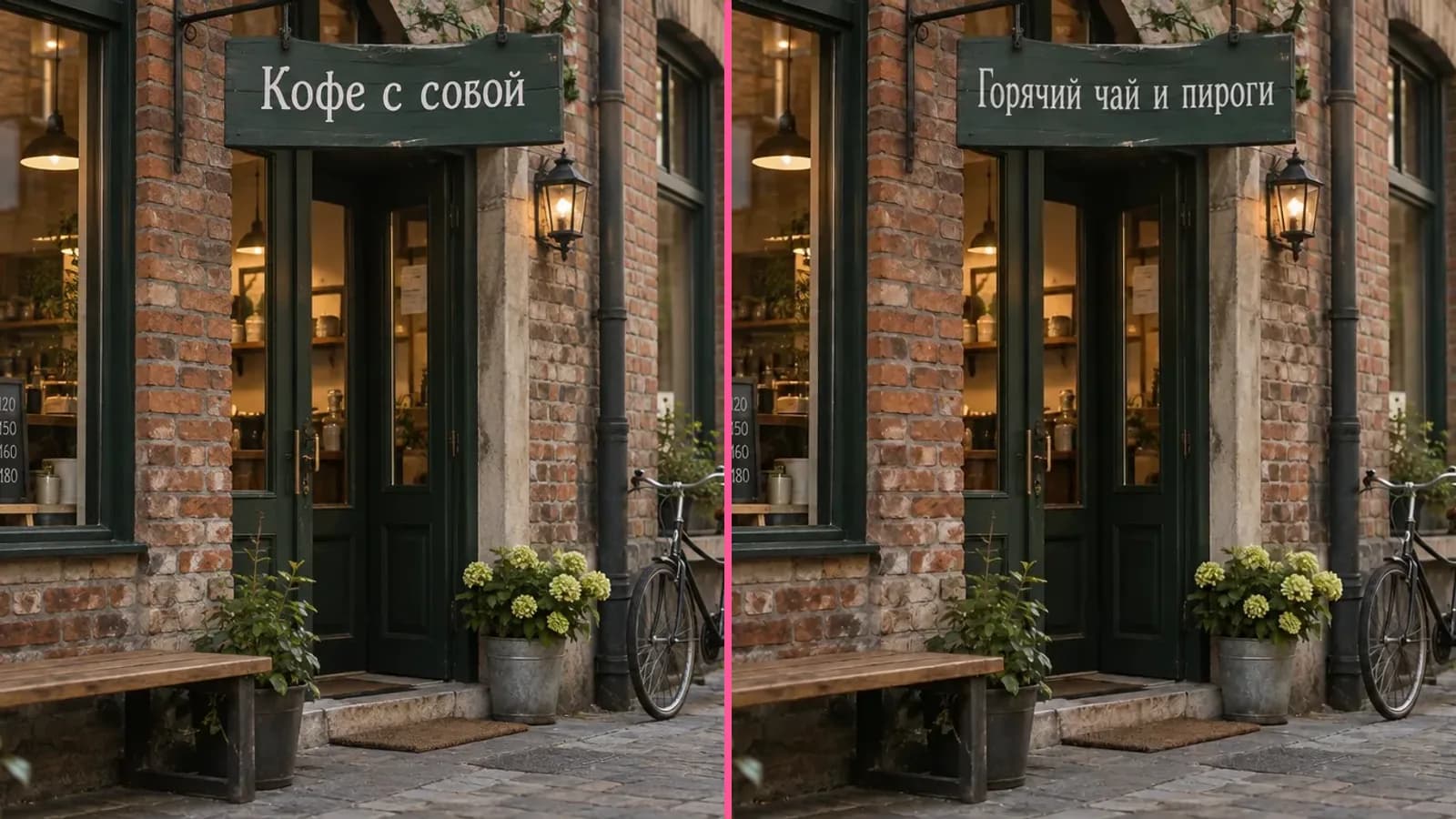
- Опечатки, которые нейросеть сделала на сгенерированной картинке. Генераторы иногда путают буквы — как в примере с вывеской ниже.
- Афиша или приглашение из прошлого года: оставить дизайн и сменить дату.
Что подготовить
- Фото, на котором надпись видна целиком и не обрезана краем кадра.
- Новый текст ровно в том виде, в каком он должен читаться: с заглавными буквами, знаками препинания и переносами строк.
- Текст примерно той же длины, что и старый. Если он намного длиннее, буквам придётся стать мельче или занять больше места, и надпись может выйти за пределы вывески или торта.
Как заменить надпись по шагам
- Откройте фоторедактор, нажмите «Своё фото», загрузите снимок и выберите «Открыть в редакторе».
- В панели инструментов выберите «ИИ» и найдите раздел «Заменить надпись».
- В поле «Какой текст заменить» впишите старую надпись. Его можно оставить пустым: тогда ИИ заменит главный текст на фото.
- В поле «Новый текст, буква в букву» напишите, что должно получиться.
- Если надписей на фото несколько, покажите нужную: выберите инструмент «Выделение» и закрасьте её кистью.
- Нажмите «Заменить текст». Результат появится новым шагом в «Истории» под названием «Замена текста: …». Кнопка «До/после» показывает предыдущий шаг, пока её удерживаете, а к любому прошлому варианту можно вернуться в один клик.
Примеры: вывеска, торт и ценник
Все исходники ниже мы сгенерировали нейросетью специально для статьи, а надписи заменили тем же запросом и той же моделью GPT Image 2.5, что работают в фоторедакторе. Каждый пример получился с первой попытки.
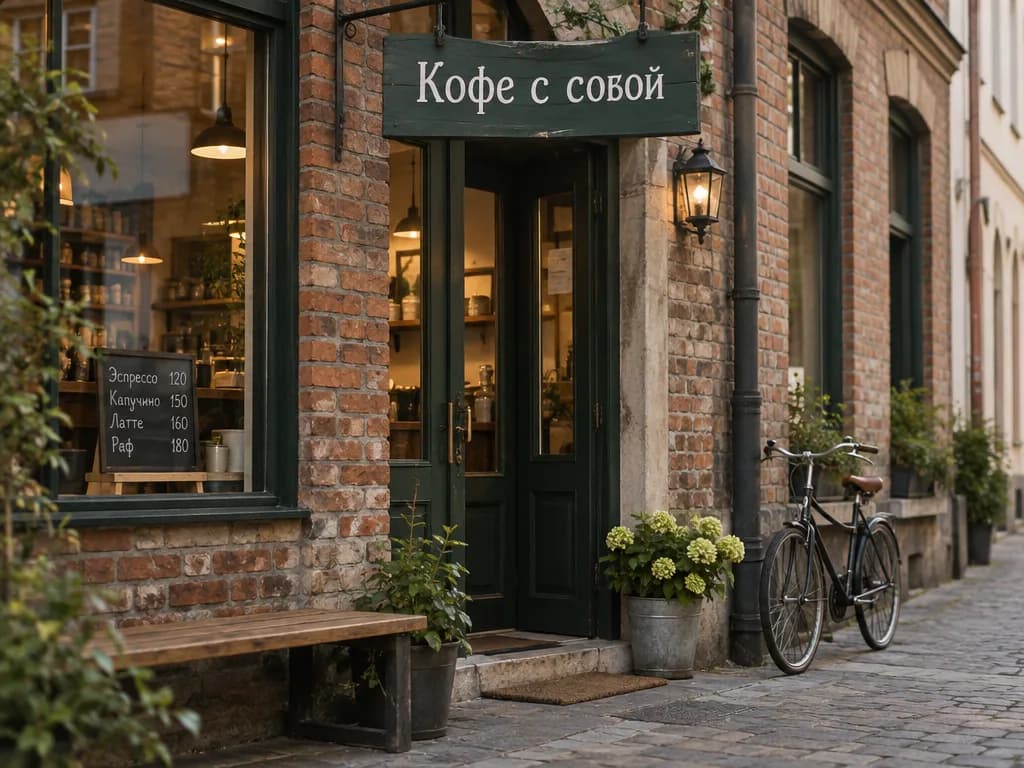
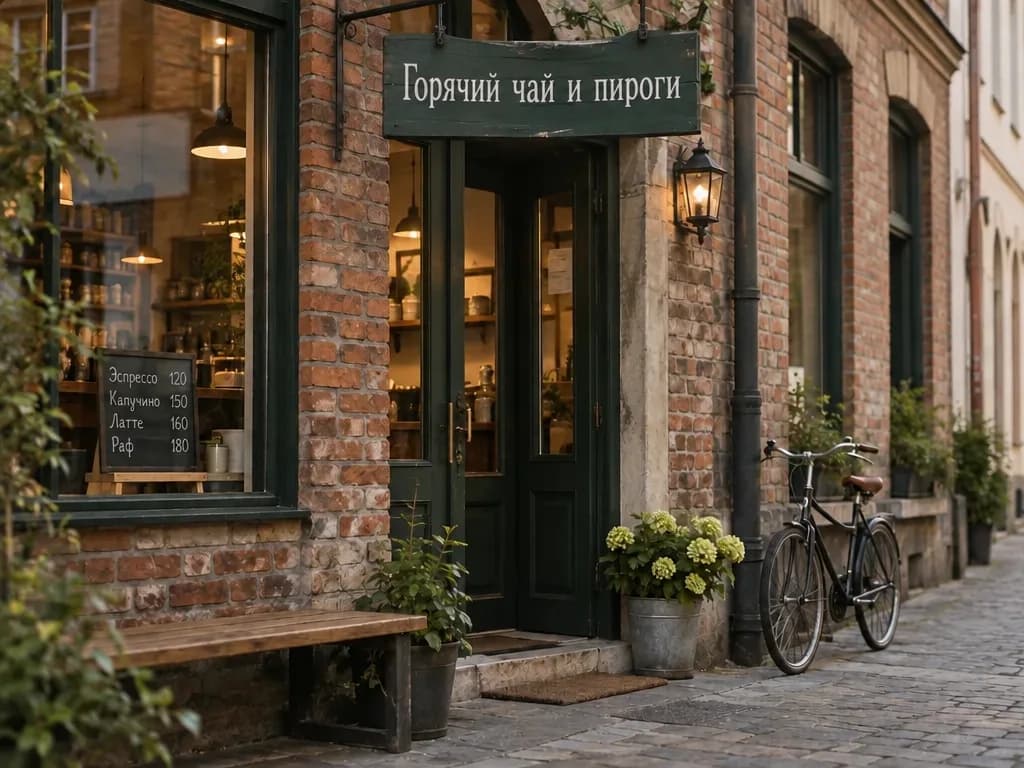
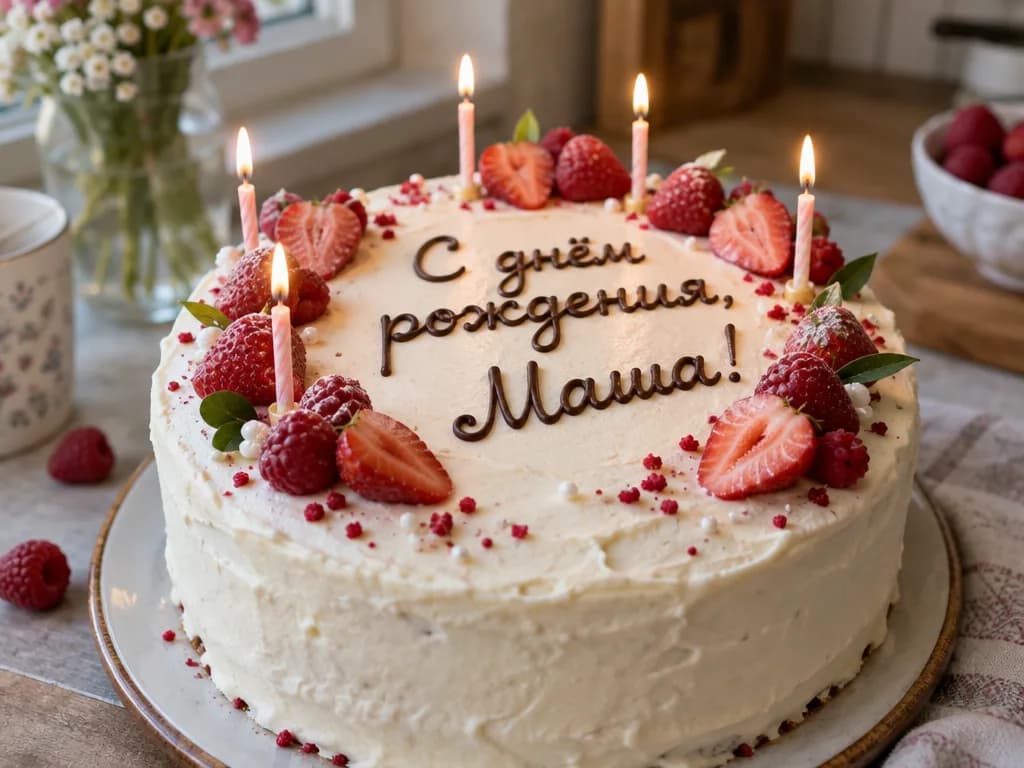
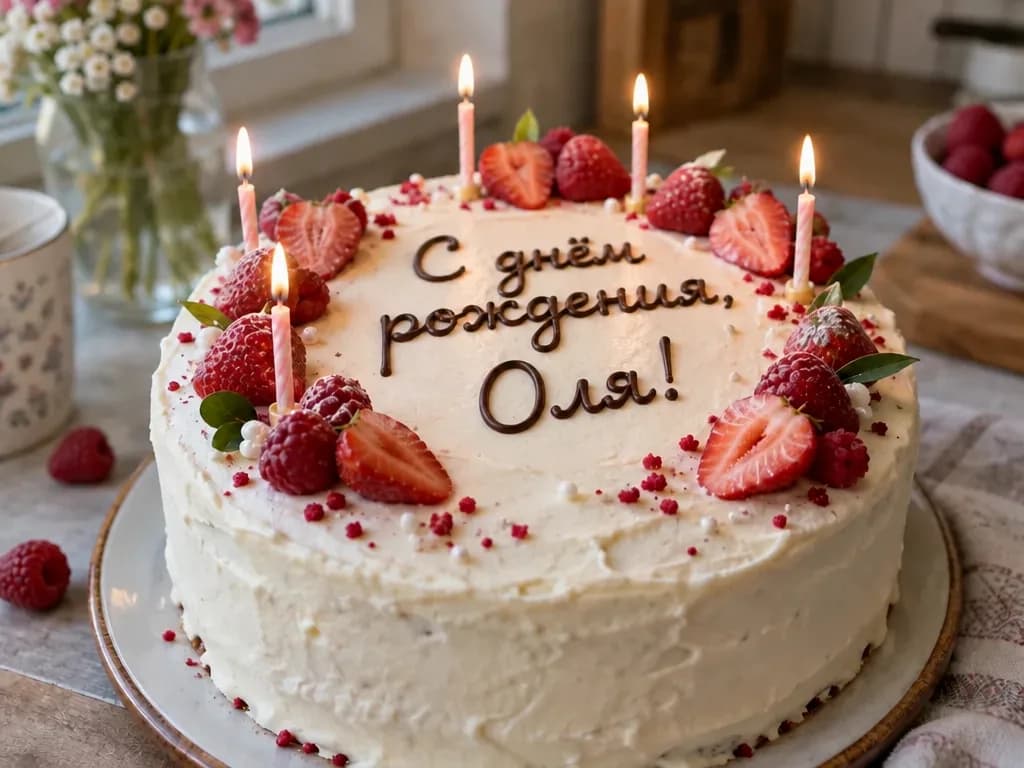
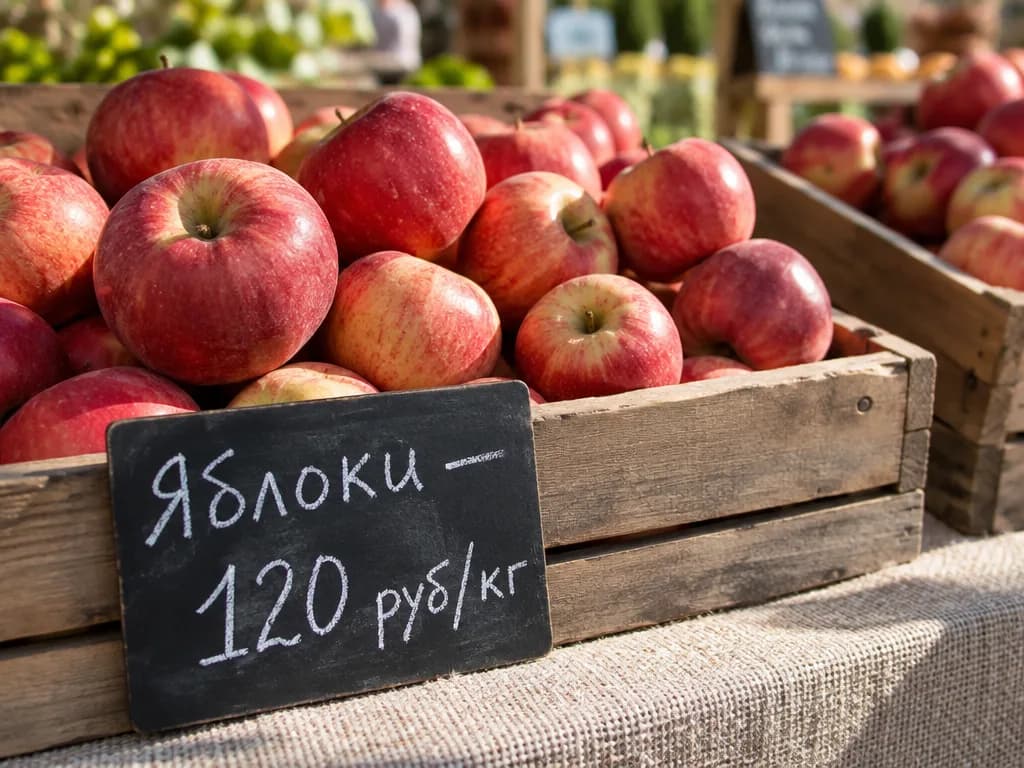
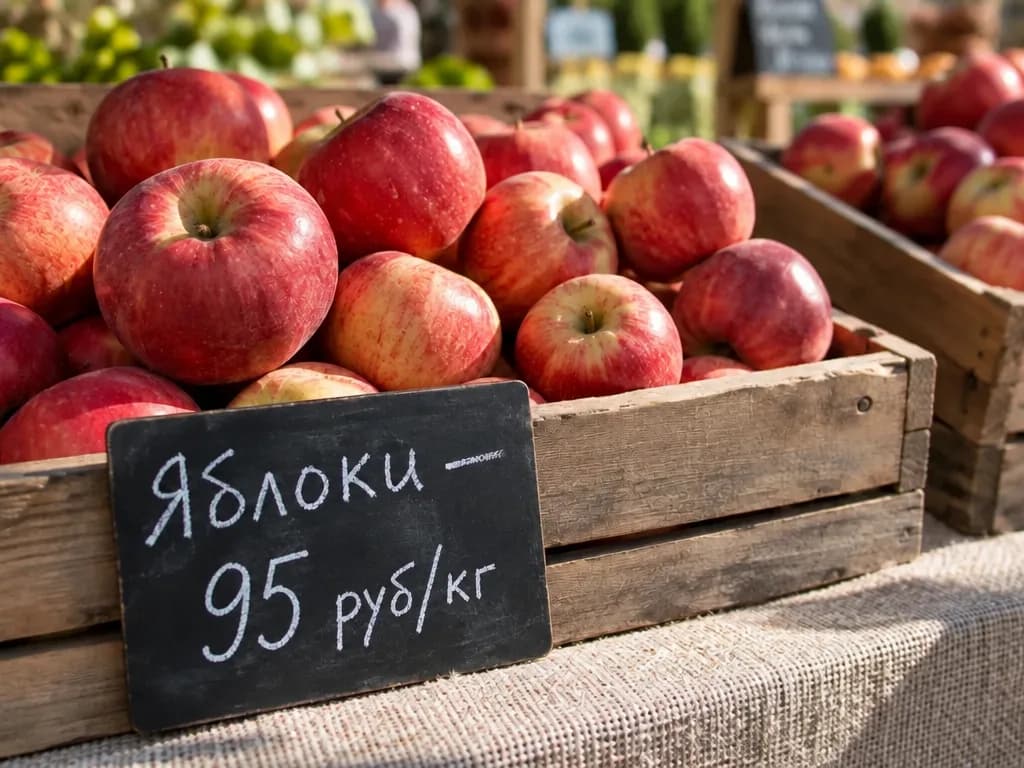
Смотрите на результат целиком, а не только на надпись: проверьте каждую букву и соседние детали. Если что-то не так, запустите замену ещё раз — прошлые версии никуда не денутся из истории.
Формат A4: фото под печать
Вторая новинка того же обновления — формат A4. В инструменте «Обрезка» среди пропорций появились «A4» (книжный лист) и «A4 ↔» (альбомный): рамка встаёт ровно по пропорциям листа. Обрезка бесплатная и работает прямо в браузере.
Если края жалко отрезать, откройте «Быстрые действия» в панели «ИИ», выберите «Расширить кадр» и формат A4: ИИ дорисует поля сверху и снизу или по бокам ровно до пропорций листа. Если снимок уже в A4, редактор так и напишет: «Фото уже в формате A4».
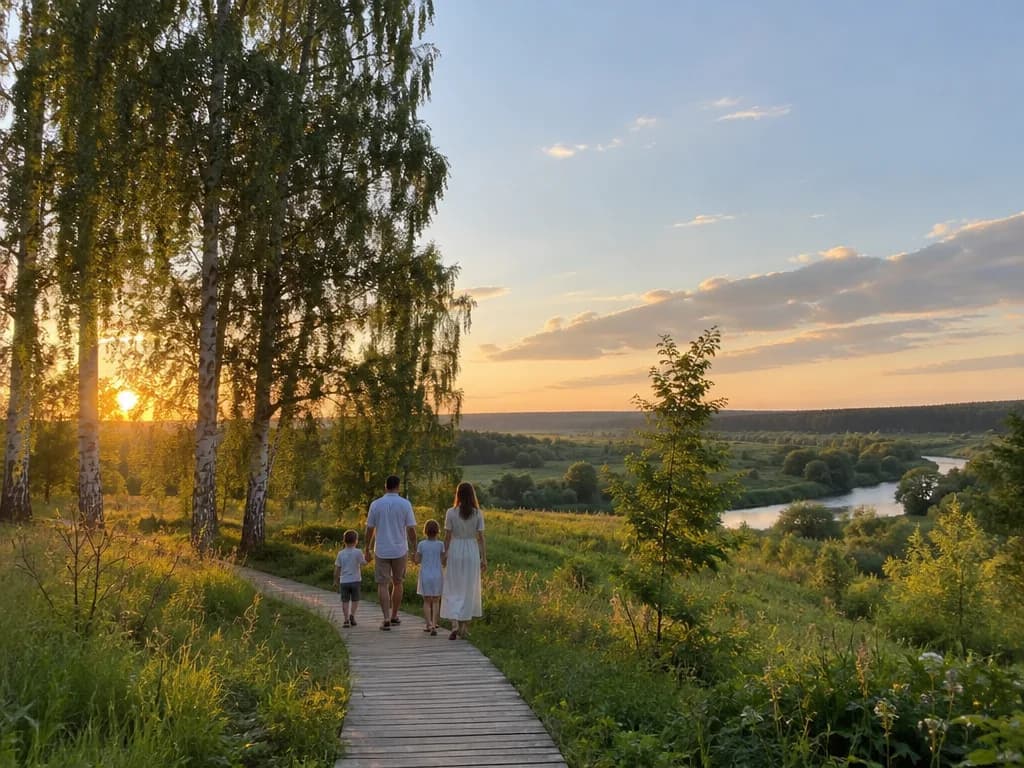
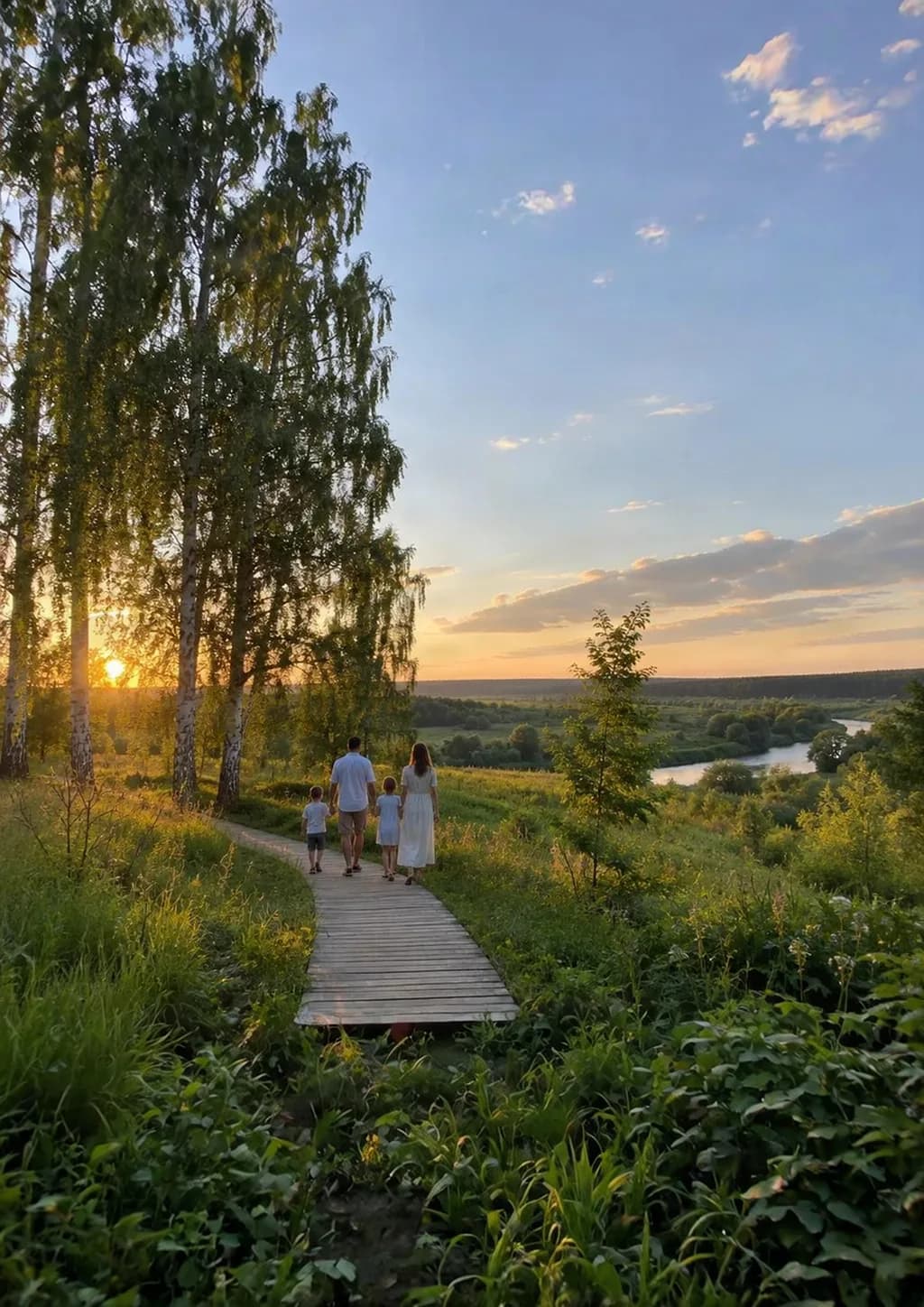
И одна подсказка, которая экономит кредиты. Если написать в строке запроса «сделай формат A4» или «16:9», под строкой появится предупреждение: ИИ-правка сохраняет кадр фото, поэтому формат так не поменять. Кнопка «Открыть обрезку» сразу переключит на рамку.
Сколько стоит
Замена надписи — обычная ИИ-правка, её цена зависит от модели в разделе «Изменить с помощью ИИ». С моделью по умолчанию GPT Image 2.5 и качеством «Авто» — 4 кредита, «Быстро» — 2 кредита, «Качество» — 15 кредитов. Расширение кадра до A4 стоит 4 кредита, обрезка бесплатна. После регистрации начисляется 6 бесплатных кредитов.
Инструмент — для ваших фото и макетов. Подделывать документы, чеки, чужие ценники и чужие логотипы нельзя.
Загрузите фото и замените надпись на вывеске, торте или открытке.
Открыть фоторедакторПовторите всё из статьи за пару минут
Все модели и инструменты из статьи доступны в одном сервисе. После регистрации начисляется 6 бесплатных кредитов, а цена каждого действия видна до запуска.
Заменить надпись