Как убрать надпись с фото нейросетью: дата камеры, подпись, текст мема и свой старый логотип
Убираем оранжевую дату со старого снимка, подпись с семейного фото, текст мема и логотип прошлой студии. Показываем, когда стирать и вывески в кадре, а когда — нет.
Содержание
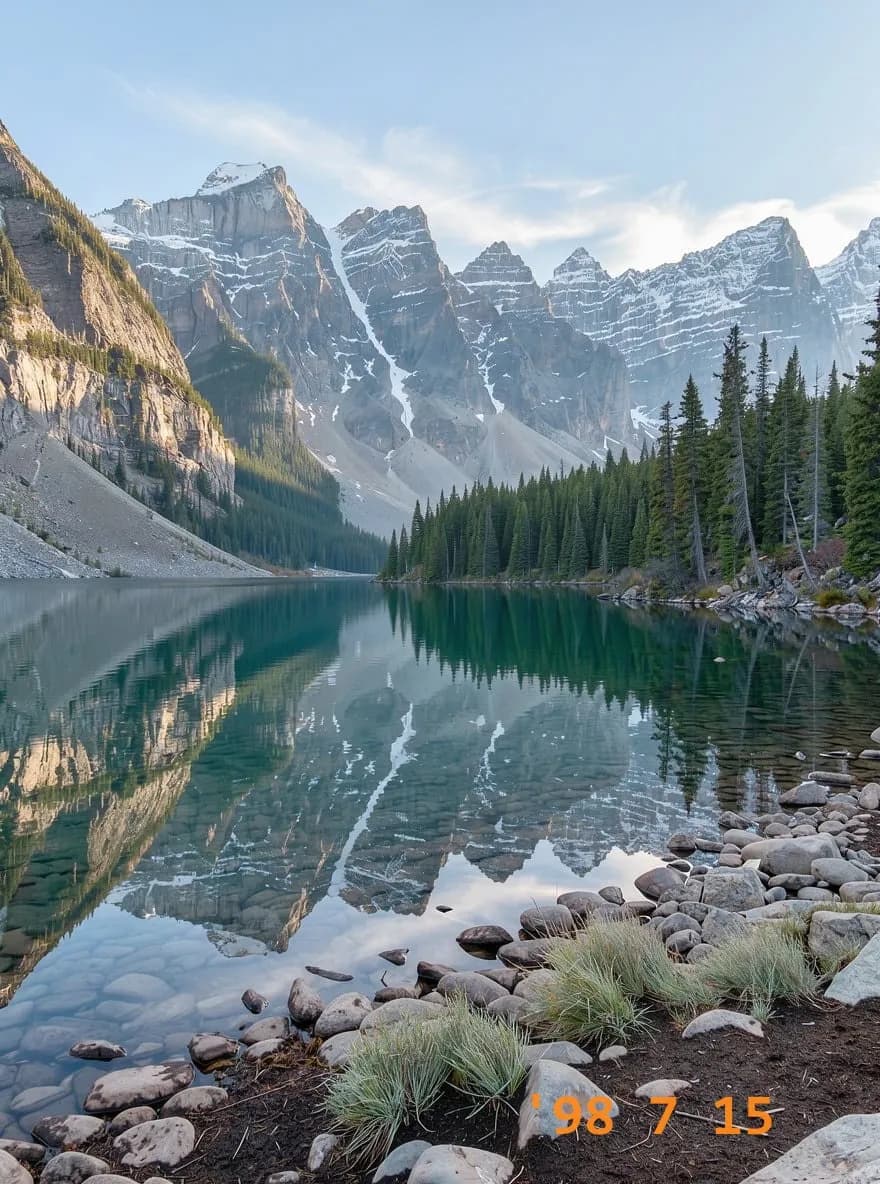
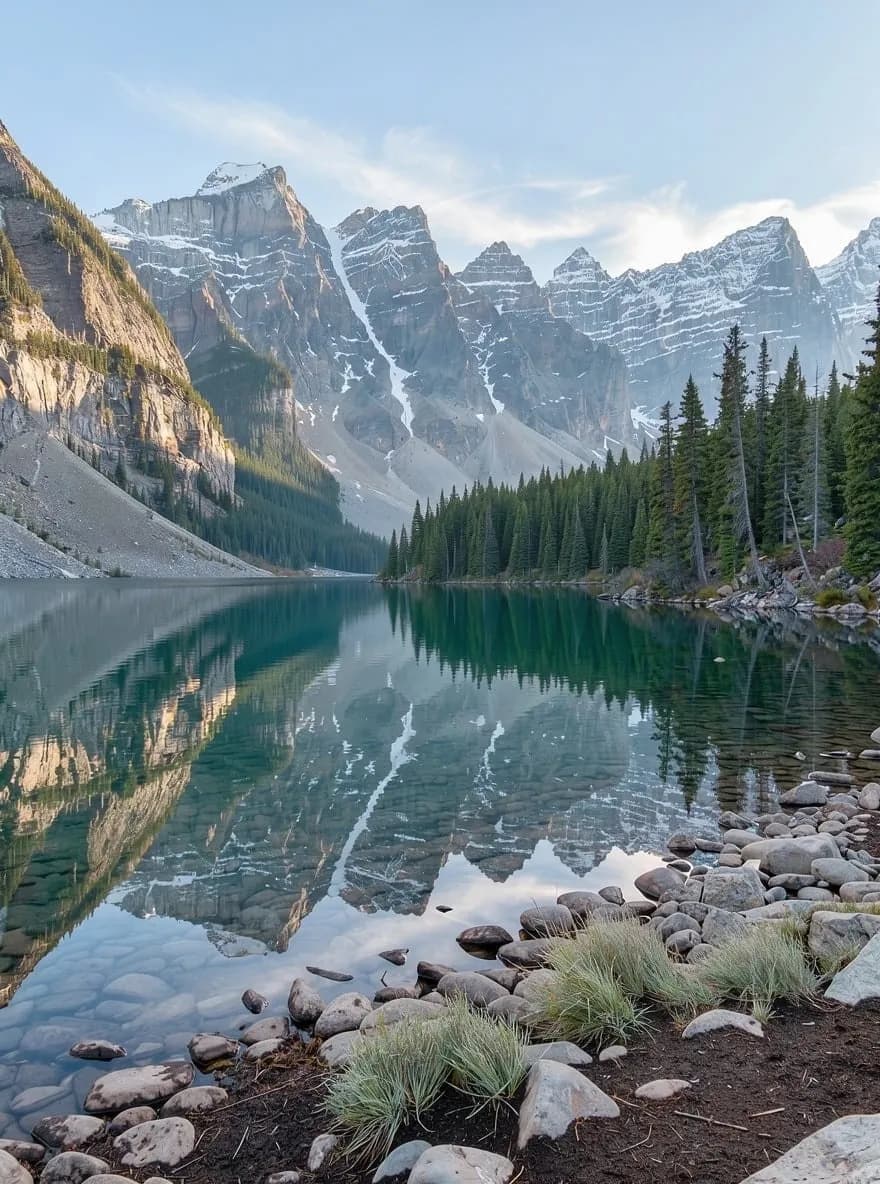
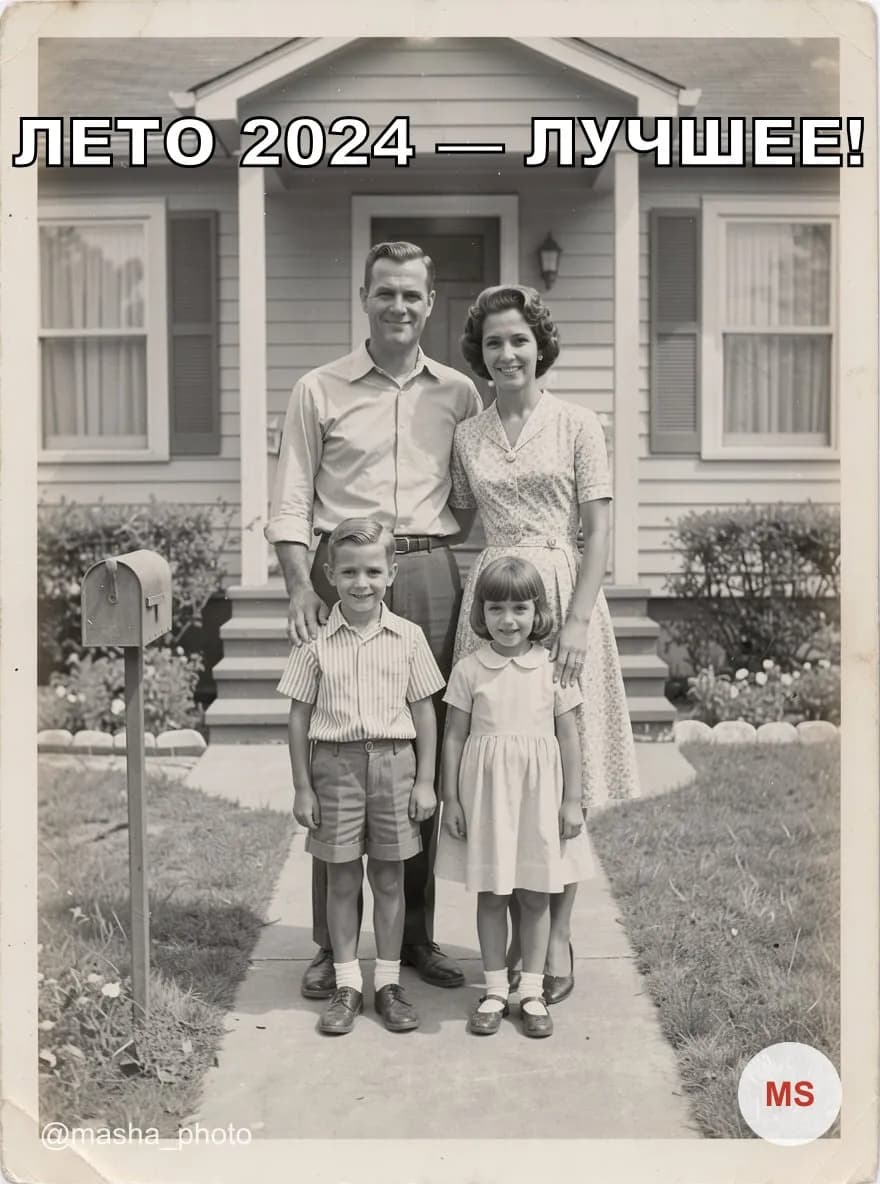
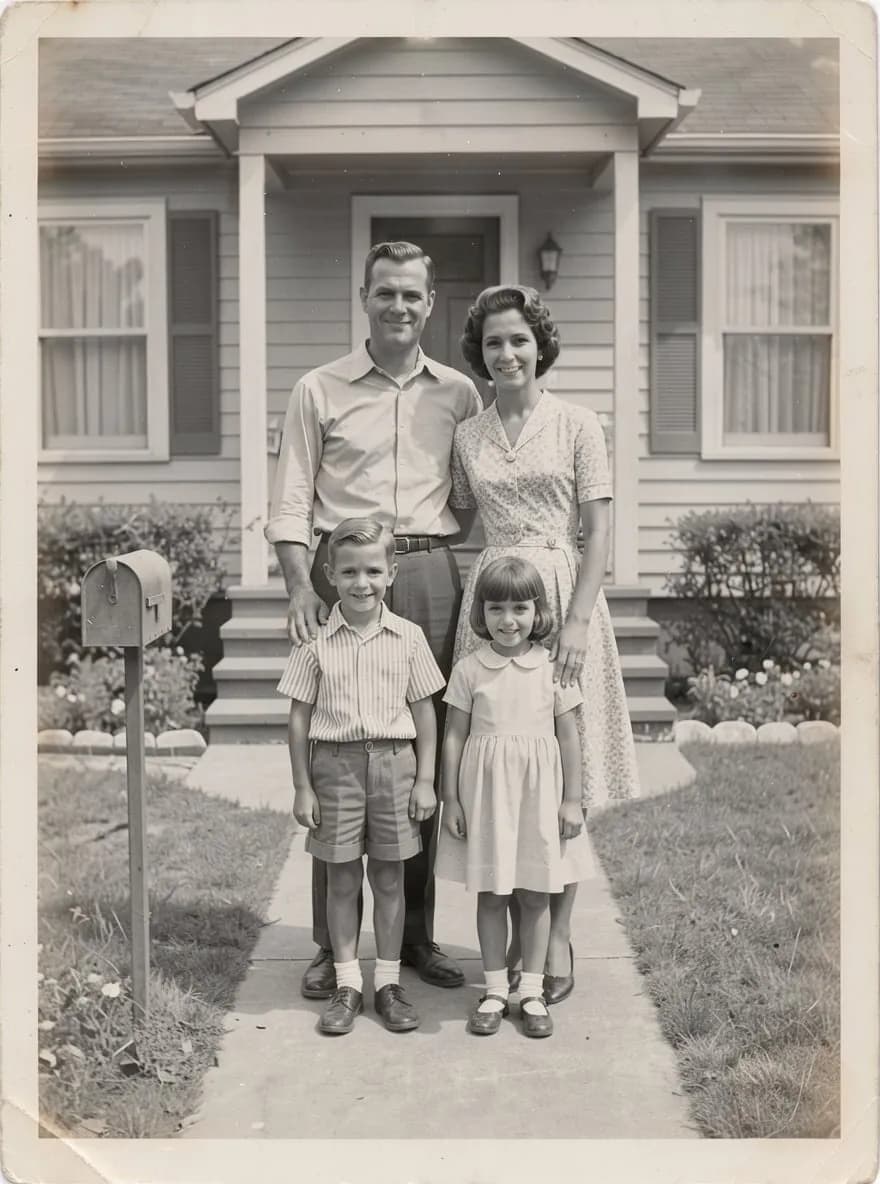
Надпись поверх фото часто мешает больше, чем кажется. Оранжевая дата в углу старого снимка, подпись «Лето 2024 — лучшее!» из приложения-коллажа, никнейм давно удалённой страницы, логотип студии, с которой вы больше не работаете. Стирать всё это штампом в фоторедакторе долго, а если текст лежит на лице или траве, следы остаются.
В AiArt для этого появился отдельный инструмент «Убрать надпись с фото». Загружаете снимок, нажимаете одну кнопку — нейросеть находит текст и графику, добавленные поверх, и дорисовывает то, что было под ними. Выделять надпись не нужно.
Как это устроено
Обработку делает FLUX 3 Klein от Black Forest Labs. Если модель не справится, тот же запрос автоматически выполнит GPT Image 2.5. Нейросеть работает с уменьшенной копией, а потом сайт сравнивает результат с вашим оригиналом и переносит на него только те места, где что-то изменилось. Поэтому размер снимка — до 4096 пикселей по длинной стороне — и все пиксели, где надписи не было, остаются как были: без пересжатия и «перерисовки» лиц.
Что можно убрать
- Даты и время, которые камера впечатала в кадр.
- Подписи, рамки с текстом и значки из приложений для коллажей.
- Текст мема — чтобы получить чистый шаблон для своей подписи.
- Никнеймы и адреса страниц на ваших же снимках.
- Свой старый логотип или водяной знак, если вы сменили название студии или магазина.
- Надписи на скриншотах и товарных фото, которые вы готовите для своей карточки или презентации.
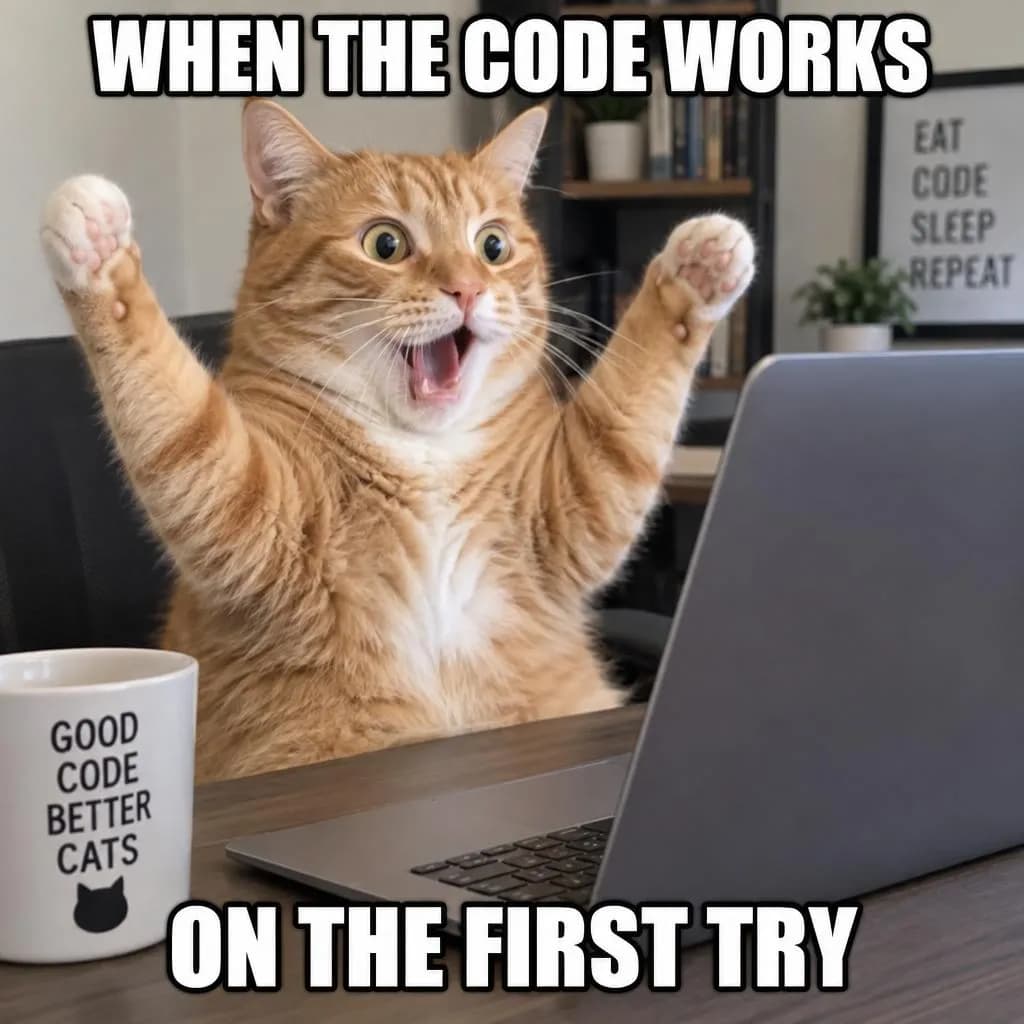

Надписи в кадре: оставить или стереть
По умолчанию инструмент убирает только то, что добавлено поверх фото. Вывески, плакаты, этикетки, принты на одежде, экраны и номера машин остаются: обычно они нужны. Если же нужен совсем чистый кадр — например, фото витрины для своего макета, куда вы впишете другое название, — включите «Убрать и надписи в кадре». Тогда буквы исчезнут и с вывесок, досок и упаковки, а сами поверхности останутся ровными.
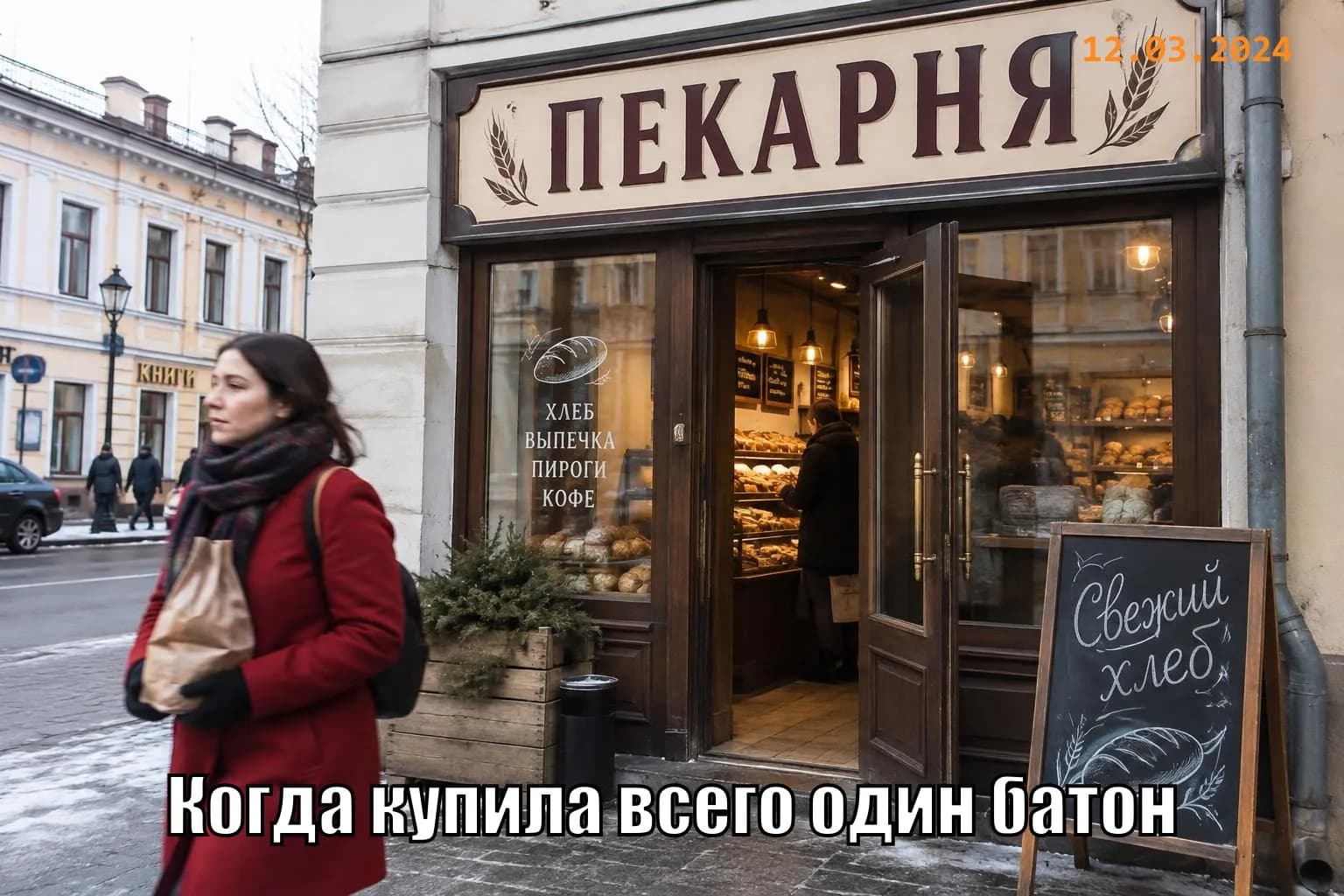

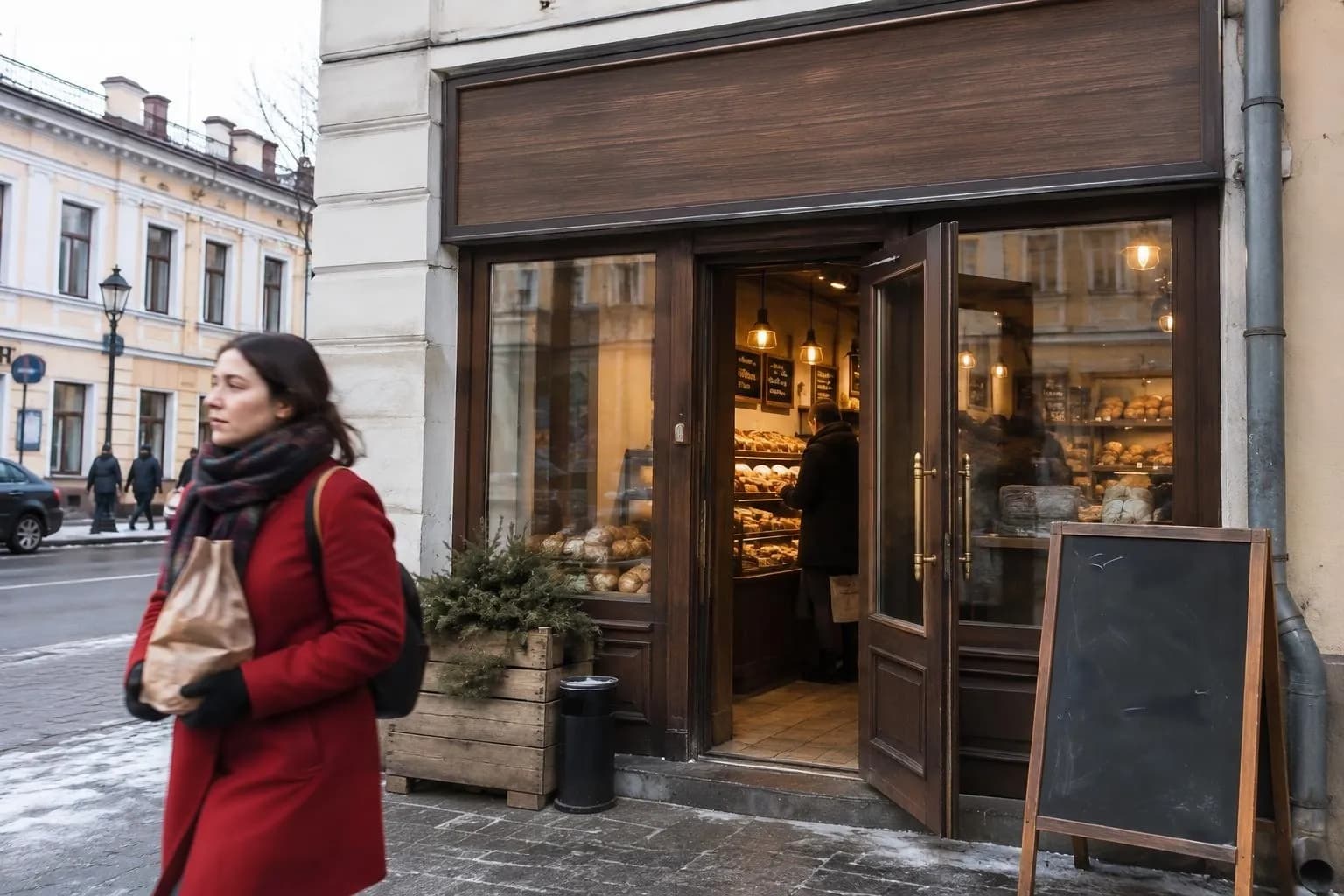
Присмотритесь к витрине во втором кадре: слово «КОФЕ» превратилось в «КОФЗ». Нейросеть иногда задевает мелкие надписи в сцене, даже если их не просили трогать. Такие места легко поправить кистью в фоторедакторе или просто запустить ещё раз.
Что подготовить
- Само фото в лучшем качестве, какое есть: оригинал с телефона или скан, а не скриншот из мессенджера.
- Понимание, что именно убрать. Если, кроме текста, мешает стикер или значок, его можно назвать словами.
- Права на изображение: свой снимок, фото, которое вам передали, или картинка с лицензией.
Как убрать надпись по шагам
- Откройте «Убрать надпись с фото» в разделе фото и загрузите снимок.
- Если нужно стереть и вывески, этикетки, плакаты в кадре, включите «Убрать и надписи в кадре».
- При желании допишите в поле «Что ещё убрать», что ещё мешает, — до 200 символов.
- Выберите один или два варианта: из двух удобно взять тот, что чище.
- Нажмите «Убрать надписи». Результат появится на экране и в истории в исходном размере.
Что писать в поле «Что ещё убрать»
Поле необязательное: текст поверх фото нейросеть находит сама. Пишите туда то, что она может не посчитать надписью, — стикеры, значки, рамки — и указывайте, где это находится:
стикер с сердечком в левом верхнем углу
логотип канала и адрес сайта внизу по центру
белая рамка с подписью по нижнему краю
Свой старый логотип
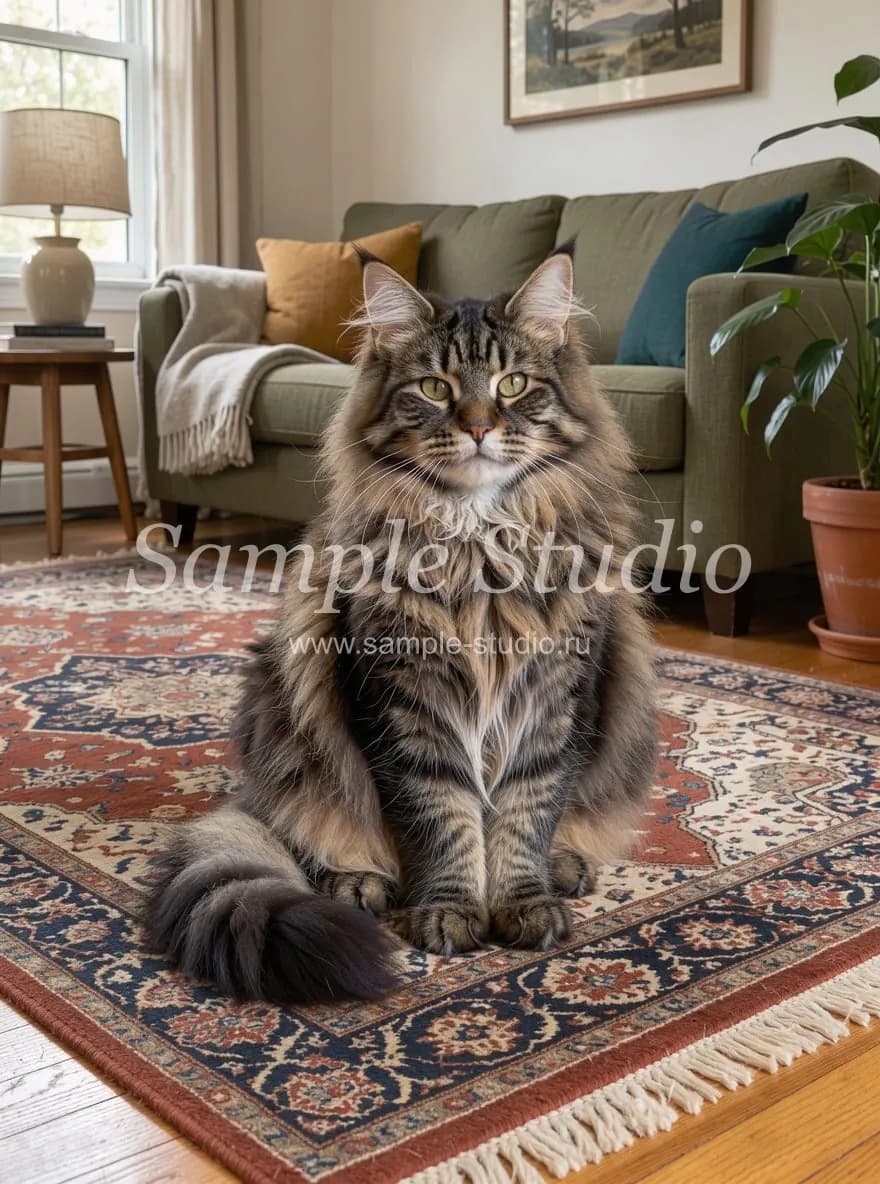
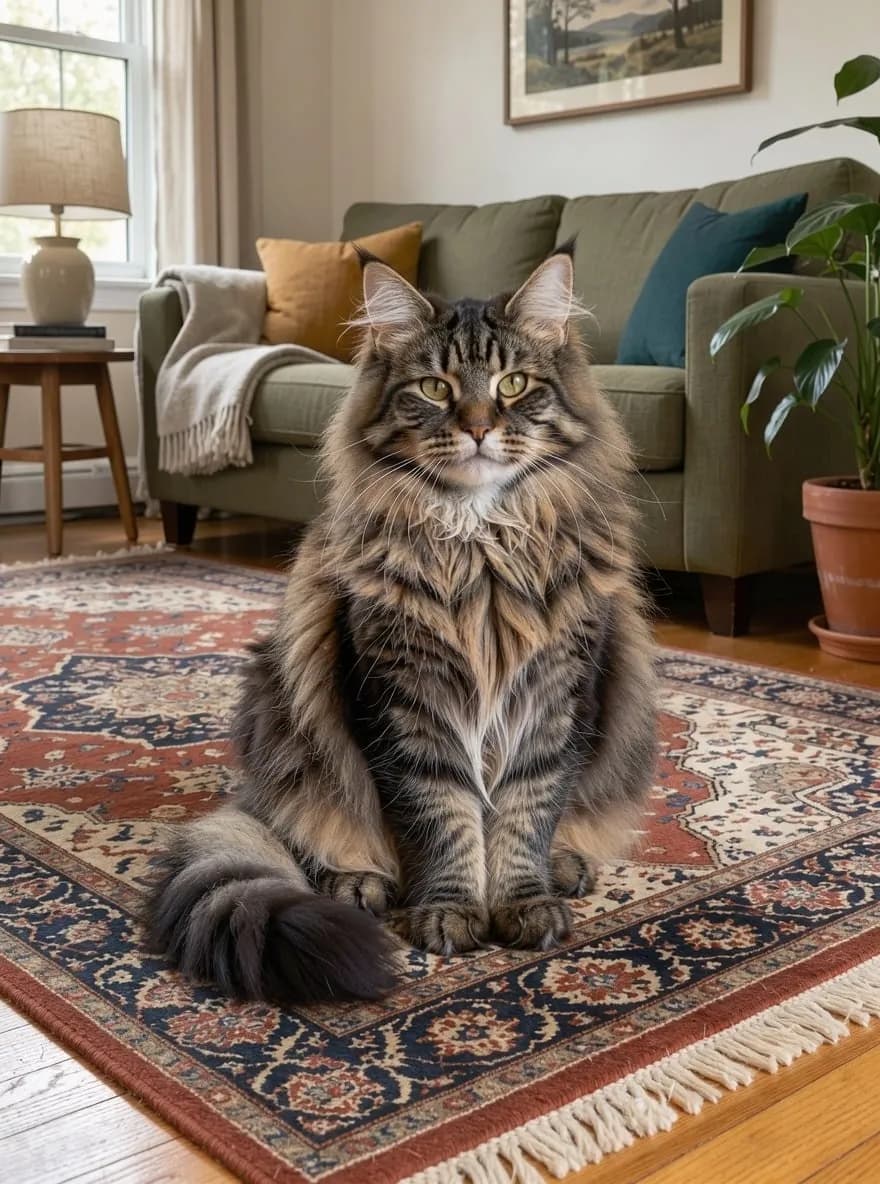
Частая ситуация у фотографов и магазинов: студия переехала или сменила название, а на сотнях снимков в портфолио остался прежний знак. Полупрозрачный логотип и адрес сайта по центру кадра инструмент убирает так же, как дату, — даже на шерсти и ковре.
Что стоит знать
- Чем больше надпись закрывает, тем больше нейросеть додумывает. На лицах проверяйте глаза, губы и родинки.
- Мелкие надписи в сцене иногда меняются, как «КОФЕ» в примере выше. Смотрите результат целиком.
- Если нужно убрать что-то одно и очень точно, в инструменте есть ссылка на кисть в фоторедакторе.
- Убрать с фото не текст, а лишний предмет или человека поможет удаление объекта — об этом отдельная статья.
Сколько стоит
Одна обработка — 3 кредита, два варианта за один запуск — 6 кредитов. Если результат не получился, кредиты возвращаются. После регистрации начисляется 6 бесплатных кредитов.
Важно: инструмент — для ваших фото и изображений, на которые у вас есть права. Убирать подписи авторов и знаки правообладателей с чужих работ нельзя.
Загрузите своё фото и уберите дату, подпись или старый логотип.
Убрать надписьПодробнее о режимах и примеры — на странице инструмента.
Убрать надпись с фотоПовторите всё из статьи за пару минут
Все модели и инструменты из статьи доступны в одном сервисе. После регистрации начисляется 6 бесплатных кредитов, а цена каждого действия видна до запуска.
Убрать надпись