Как перевести видео на русский с озвучкой: закадровый перевод и дубляж лекций, курсов и выпусков до 2,5 часа
Перевели на русский двухминутный ролик NASA о Луне — от загрузки до готового MP4 с двумя звуковыми дорожками прошло чуть больше минуты. Показываем результат и разбираем, как перевести лекцию, курс или выпуск подкаста.
Содержание
Хорошая англоязычная лекция, урок или интервью часто остаются без русской аудитории просто потому, что переводить час речи вручную долго и дорого: расшифровать, перевести, начитать, свести со звуком. Короткие ролики до 5 минут AiArt переводит давно, а теперь в том же инструменте появился режим для длинных видео — от минуты до 2,5 часа.
Нейросеть распознаёт речь и различает спикеров, переводит весь текст целиком с учётом контекста и озвучивает его. Вы проверяете перевод до озвучки, выбираете голоса и платите за каждый шаг отдельно, видя цену заранее.
Пример: ролик NASA о Луне на русском
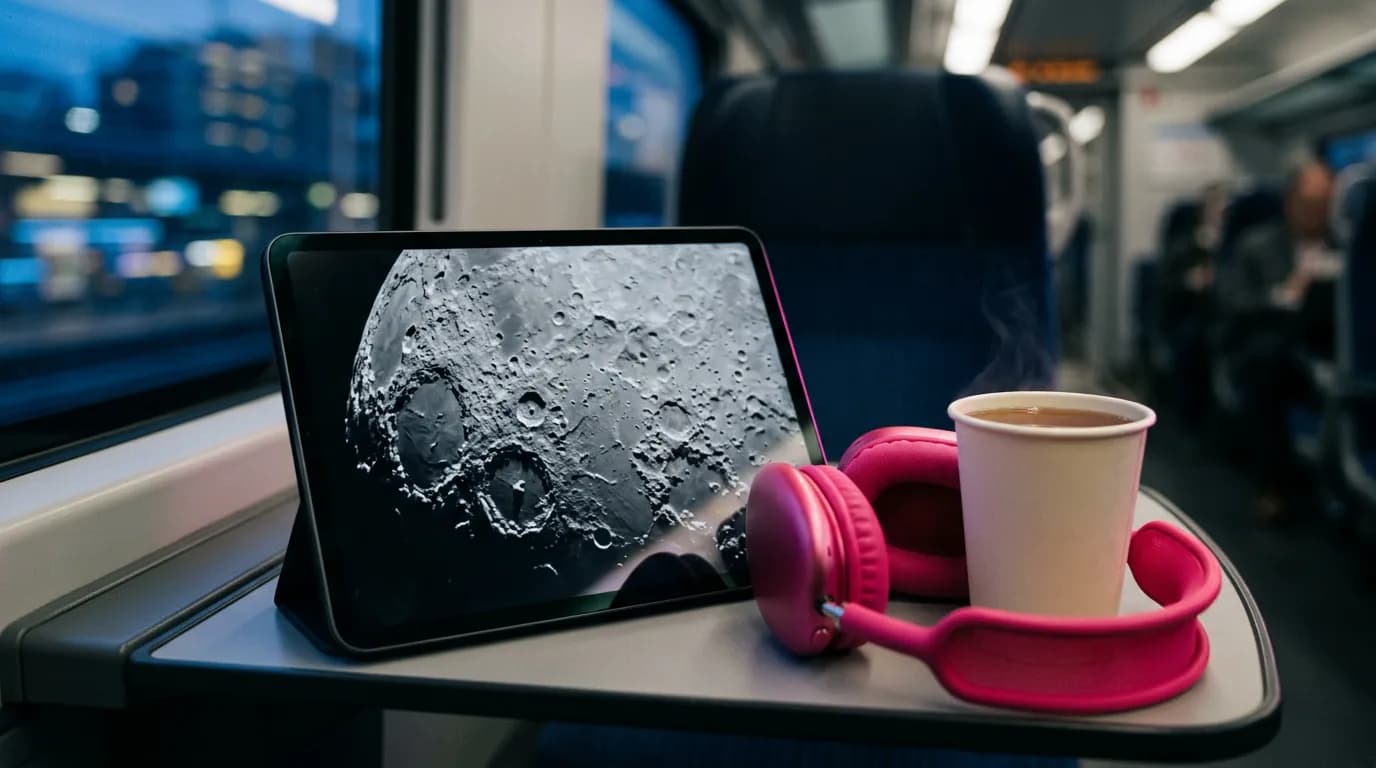
Для проверки мы взяли начало ролика «Tour of the Moon» от NASA Scientific Visualization Studio — 2 минуты 14 секунд облёта Луны по данным аппарата LRO с английским диктором. Видео NASA находится в общественном достоянии, поэтому его можно переводить. Загрузили файл, выбрали «Закадровый перевод» на русский и не меняли настройки.
Нейросеть нашла одного спикера — мужской голос диктора — и разбила речь на 18 реплик. Перевод получился не дословным, но точным: «Orientale basin» стал «бассейном Моря Восточного», а названия аппарата LRO и его приборов Diviner и LOLA остались как есть. От загрузки до готового видео прошло чуть больше минуты.
В готовом MP4 видеодорожка та же, что в исходнике, — картинку мы не пережимаем. К ней добавлены две звуковые дорожки — русская (по умолчанию) и оригинальная — и субтитры на обоих языках. Плееры вроде VLC позволяют переключаться между ними, а субтитры можно отдельно скачать файлами SRT и VTT.
Что можно переводить
Только своё или то, на что у вас есть права: свои ролики и выпуски YouTube-канала, курсы и вебинары, интервью, подкасты, документальные фильмы, у которых подходящая лицензия. Перед запуском нужно поставить галочку, что права у вас есть. Чужие фильмы и сериалы переводить нельзя.
- Длина — от 1 минуты до 2,5 часа, файл до 6 ГБ.
- Форматы MP4, MOV, MKV и WEBM, видео в H.264, H.265, AV1 или VP9. Если плеер не открывает файл, сначала сожмите или переведите его в MP4 в бесплатном конвертере.
- Языки: русский, английский, испанский, французский, немецкий, итальянский, португальский, польский, турецкий, нидерландский, украинский, японский, корейский, китайский, арабский, хинди, индонезийский и вьетнамский — в любую сторону.
- Чем чище речь, тем лучше распознавание: громкая музыка поверх голоса и несколько человек, говорящих одновременно, дают больше ошибок, которые придётся поправить в тексте.
Как перевести длинное видео: по шагам
- Откройте «Перевод и озвучка видео» в разделе «Видео» и переключитесь на «Фильм, лекция, выпуск — до 2,5 часа».
- Выберите проект: новый или существующий, если это следующая серия курса или подкаста. Укажите язык перевода; язык оригинала можно оставить «Определить сам».
- Выберите, что сделать: «Закадровый перевод», «Дубляж» или «Только субтитры». Для закадрового перевода выберите голоса: один диктор, мужской и женский по голосу спикера или свой голос каждому герою.
- Загрузите файл или вставьте ссылку на него. Файл уходит частями: если связь оборвётся, выберите тот же файл ещё раз — загрузка продолжится с того же места.
- Подтвердите права на видео и нажмите «Распознать и перевести». Цена этого шага написана на кнопке.
- Проверьте результат: героев и их голоса, словарь терминов и сам текст. У каждой реплики можно послушать оригинал и перевод и поправить фразу.
- Если видео длинное, сначала нажмите «Пробные … мин»: озвучится только начало — до двух минут после первой реплики, — и вы услышите голоса до того, как платить за всё.
- Нажмите «Озвучить всё видео», а когда работа закончится — «Скачать видео» и при необходимости «Субтитры».
Работа идёт на сервере: вкладку можно закрыть, а прогресс и оставшееся время видны, когда вы вернётесь. Если остановить озвучку на полпути, кредиты за неозвученную часть вернутся. Готовое видео также сохранится в «Моих работах».
Закадровый перевод, дубляж или субтитры
| Режим | Как звучит | Когда выбрать |
|---|---|---|
| Закадровый перевод | Оригинал приглушён, поверх говорит диктор | Лекции, интервью, документальное видео — быстро и дешевле всего с голосом |
| Дубляж | Речь заменена целиком, музыка и шумы остаются | Выпуски, где важно погружение: шоу, обзоры, фильмы с вашими правами |
| Только субтитры | Звук без изменений, субтитры на двух языках | Когда нужен текст: для публикации, для перевода вручную или для зрителей без звука |
В дубляже голоса отделяются от музыки и шумов моделью Demucs, и новая речь ложится на исходный фон. Для каждого героя можно выбрать голос из библиотеки, голос, сохранённый у вашего персонажа в «Моих голосах», или «Голос из видео» — копию его собственного тембра на новом языке. Копировать можно только свой голос или голос человека, который дал на это согласие: перед запуском это нужно подтвердить отдельной галочкой. Копия голоса пока недоступна для украинского, индонезийского и вьетнамского — там звучит голос из библиотеки.
Сериал или курс: проект, герои и словарь
Если вы переводите не одно видео, а серию — уроки курса, выпуски подкаста или своего шоу, — добавляйте их в один проект. В нём сохраняются герои с именами и голосами (до 12 человек, остальные озвучиваются общими голосами «Остальные мужчины» и «Остальные женщины») и словарь: как переводить имена, названия и термины. В следующей серии нейросеть сама узнаёт знакомых героев по голосу, и каждый звучит так же, как раньше.
Словарь стоит заполнить после первой серии. Например, если в курсе по фотографии «exposure triangle» перевелось по-разному, добавьте «exposure triangle → треугольник экспозиции» и нажмите «Перевести заново»: пересчитается только перевод, а строки, которые вы правили вручную, сохранятся.
Сколько стоит
Оплата идёт по шагам. Распознавание и перевод оплачиваются сразу после загрузки, озвучка — после проверки текста. Цена зависит от длины и от того, сколько в видео речи, и на каждой кнопке видна точная сумма. Ориентир для видео с плотной речью:
| Что | 10 минут | 1 час |
|---|---|---|
| Закадровый перевод | около 90 кредитов | около 532 кредитов |
| Дубляж | около 143 кредитов | около 847 кредитов |
| Только субтитры | около 19 кредитов | около 111 кредитов |
Наш двухминутный ролик NASA обошёлся примерно в 20 кредитов вместе с распознаванием. Если в видео много пауз и музыки, выйдет дешевле: озвучиваются только реплики. После правки одной фразы оплачивается только она, а при пересборке видео заново сводятся лишь затронутые куски.
Короткие ролики до 5 минут по-прежнему переводятся в обычном режиме того же инструмента — там есть синхронизация губ и вшитые субтитры. Отдельно анимированные субтитры можно сделать в «Автосубтитрах».
Загрузите своё видео до 2,5 часа — цену распознавания и перевода вы увидите до запуска.
Перевести видеоПовторите всё из статьи за пару минут
Все модели и инструменты из статьи доступны в одном сервисе. После регистрации начисляется 6 бесплатных кредитов, а цена каждого действия видна до запуска.
Перевести видео