Как сжать видео для Telegram, WhatsApp и почты: бесплатно, в браузере и без водяных знаков
Сжали ролик 1080p на 58,7 МБ тремя настройками и показали, что стало с картинкой. Какую настройку выбрать, где обрабатывается файл и как попросить ассистента сделать всё за вас.

Содержание
Видео весит больше, чем кажется. Камеры телефонов пишут ролики с высоким битрейтом, и даже короткое видео легко занимает десятки мегабайт. Такой файл долго уходит в мессенджер, съедает мобильный трафик у собеседника, не помещается во вложение письма и в формы загрузки на сайтах.
В AiArt появились бесплатные «Конвертеры и сжатие». Видео сжимается в пару кликов: выбираете, куда оно пойдёт, — Telegram, WhatsApp, почта или сайт, — и получаете файл в формате MP4, который откроется на любом телефоне. Регистрация не нужна, водяных знаков нет, а обычные ролики обрабатываются прямо в браузере и никуда не загружаются.
Что получится: пример
Для теста мы сгенерировали нейросетью 16-секундный ролик 1080p — горное озеро на рассвете и водопад в лесу — и сохранили его в MP4 с высоким битрейтом, около 30 Мбит/с. Получилось 58,7 МБ. Затем сжали его тремя готовыми настройками. Время — только обработка на нашем сервере, без загрузки файла.
| Настройка | Разрешение | Размер | Обработка |
|---|---|---|---|
| Оригинал, MP4 | 1920 × 1080 | 58,7 МБ | — |
| Telegram | 1280 × 720 | 8,1 МБ (−86%) | 5 с |
| 1280 × 720 | 14,9 МБ (−75%) | 11 с | |
| Сильно | 854 × 480 | 2,4 МБ (−96%) | 3,5 с |
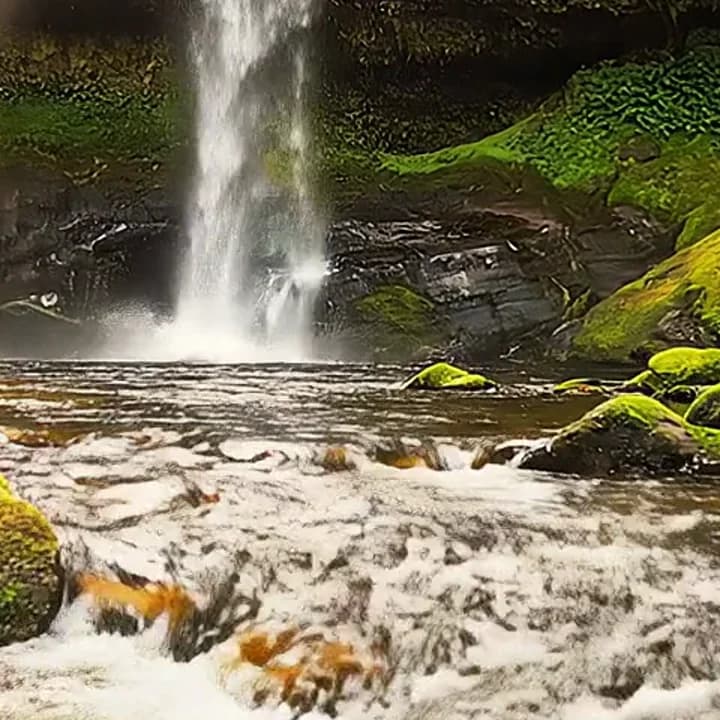
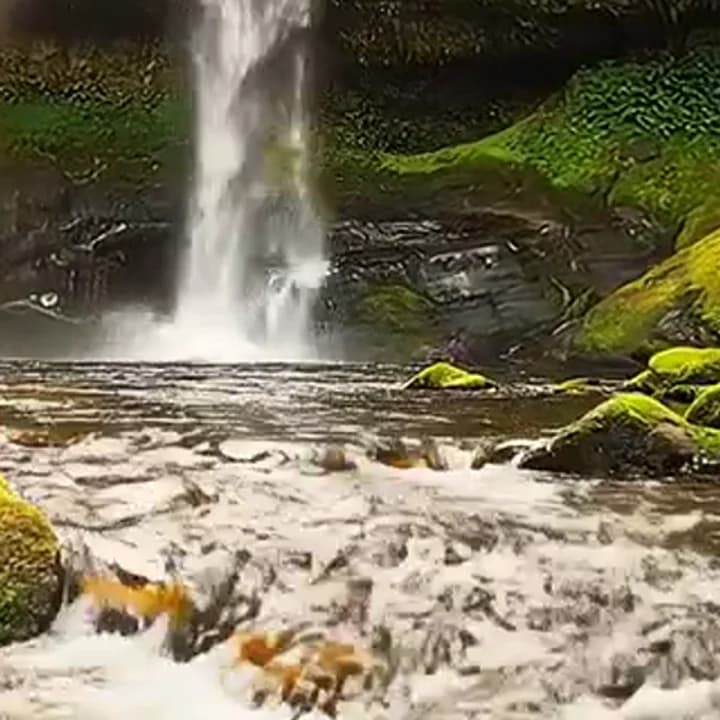
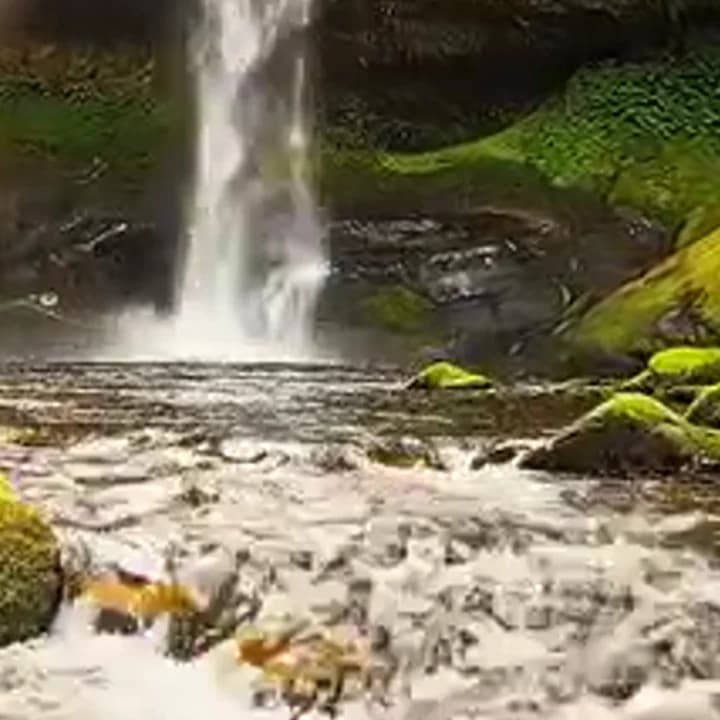
Это фрагмент, увеличенный в несколько раз. На экране телефона, в полный кадр, разницу между оригиналом и «Telegram» почти не видно. «Сильно» годится, когда важно содержание, а не картинка: показать, что происходит, отправить запись с совещания или видеоинструкцию.
Какую настройку выбрать
- «Telegram» — 720p и хорошее качество. Размер зависит от длины ролика и того, сколько в кадре движения. Подходит для любого мессенджера, если нет жёсткого лимита.
- «WhatsApp» — укладывает ролик в 16 МБ при 720p. Для длинного видео качество придётся снизить сильнее, и конвертер сделает это сам.
- «Почта» — до 24 МБ, чтобы видео уместилось во вложение.
- «Для сайта» — 1080p, когда ролик будут смотреть на большом экране.
- «Сильно» — 480p и минимум места.
- «Свой размер» — впишите мегабайты, и битрейт рассчитается под длительность ролика. Если уложиться нельзя (например, час видео в 10 МБ), конвертер предупредит.
Сжатие идёт в H.264 — этот кодек понимают все телефоны, браузеры и мессенджеры. HDR-видео с iPhone приводится к обычному SDR, поэтому цвета не выглядят блёклыми на Android и Windows. Если ролик уже меньше, чем вы просите, конвертер вернёт его без изменений и скажет об этом.
Что подготовить
- Сам ролик: MP4, MOV, AVI, MKV, WEBM, WMV, FLV, 3GP или MTS.
- Понимание, куда он пойдёт: от этого зависит настройка. Если у формы на сайте указан лимит в мегабайтах, выбирайте «Свой размер» и впишите число чуть меньше лимита.
- Если нужен только фрагмент, обрежьте ролик заранее в галерее телефона: инструмент сжимает видео целиком.
Как сжать видео по шагам
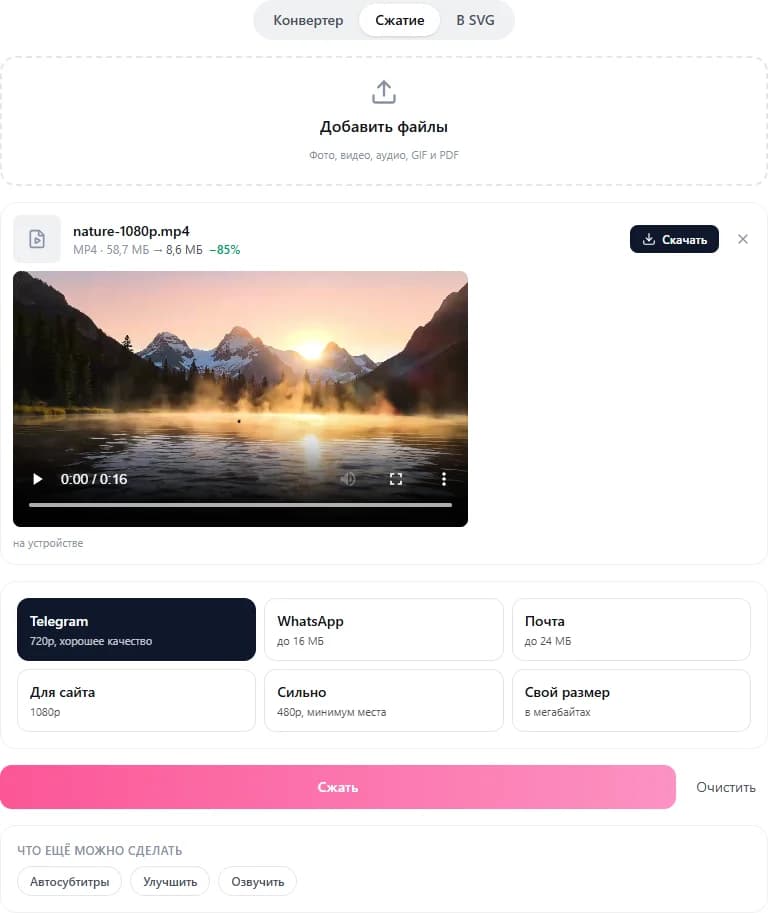
- Откройте «Конвертеры и сжатие» и вкладку «Сжатие» — или страницу «Сжать видео онлайн», где инструмент встроен сразу.
- Перетащите видео в окно, выберите его на устройстве или вставьте из буфера (Ctrl+V). Можно добавить несколько файлов.
- Выберите цель: Telegram, WhatsApp, Почта, Для сайта, Сильно или Свой размер.
- Нажмите «Сжать». Прогресс виден в окне, а у готового файла написано, сколько он весил и сколько стал.
- Нажмите «Скачать». Если файлов несколько, заберите их одним архивом — «Скачать всё (ZIP)».
Где обрабатывается видео
Сначала инструмент пробует сжать ролик прямо в браузере — силами вашего компьютера или телефона. Файл при этом не покидает устройство. В нашем тесте ролик из примера сжался в браузере до 8,6 МБ; результат чуть отличается от серверного, потому что видео кодирует сам браузер. Видео до 1 ГБ обрабатываются так же.
Если браузер не справится — редкий кодек, слишком большой файл, вывод в WEBM или GIF, — ролик уйдёт на наш сервер и удалится оттуда примерно через час после готовности. Без аккаунта на сервер можно отправить файл до 100 МБ и видео до 10 минут, после входа — до 500 МБ и до 30 минут.
Ещё три задачи с видео
- MOV в MP4. Если внутри уже H.264, файл просто перепаковывается: за секунды и без потери качества. Отдельная страница — «Конвертер MOV в MP4».
- Звук из видео в MP3. В нашем тесте 55-секундный ролик 1080p превратился в MP3 на 1,3 МБ за 0,6 секунды.
- Гифка из видео. Из того же ролика получилась GIF на 2,4 МБ за 2 секунды; ширину, частоту кадров и длительность до 60 секунд можно выбрать.
Сжать видео через ассистента
Не хочется разбираться в настройках — прикрепите ролик в чате с ассистентом AiArt и напишите, что нужно. Он сразу запустит сжатие, бесплатно, и покажет ссылку на готовый файл. Ассистент знает настройки Telegram, WhatsApp и почты. Примеры сообщений:
сожми для телеграма
сделай так, чтобы видео влезло в WhatsApp
вытащи звук из этого видео в mp3
Сколько стоит
Сжатие и конвертация бесплатны — и в браузере, и на сервере, и в чате с ассистентом. Ограничения только по размеру и длительности файлов, после входа в аккаунт они больше.
Добавьте ролик и выберите, куда его отправить.
Сжать видеоВсе настройки и ответы на вопросы — на странице инструмента.
Сжать видео онлайнПовторите всё из статьи за пару минут
Все модели и инструменты из статьи доступны в одном сервисе. После регистрации начисляется 6 бесплатных кредитов, а цена каждого действия видна до запуска.
Сжать видео