Скан чертежа в DXF, перевод чертежа и экспликация в Excel: три инструмента для проектировщиков
Фото или скан чертежа — в векторный DXF, перевод всех надписей прямо на листе и таблица площадей в Excel со сверкой итога. Показываем на настоящих чертежах, что получается и где у инструментов пределы.
Содержание
Бумажные чертежи никуда не делись: обмеры, планы БТИ, старые проекты из архива, документация к оборудованию из Китая. Чтобы с ними работать, их перечерчивают в CAD, отдают переводчику или вручную перебивают площади в таблицу. В AiArt появились три инструмента, которые берут эту рутину на себя: «Чертёж в DXF», «Перевод чертежа» и «Чертёж в Excel». Все три принимают фото, скан или PDF и находятся на вкладках «Архитекторы» и «Стройка» в списке инструментов.
Что подготовить
- Скан или фото всего листа. Скан даёт результат чище, но и фото с телефона подходит: снимайте при ровном дневном свете, без бликов, как можно прямее.
- PDF можно загрузить целиком, до 80 МБ: браузер откроет файл у вас и отправит на сервер только выбранную страницу.
- Для DXF — формат листа и масштаб чертежа. Если не знаете их точно, ничего страшного: размеры потом подгоняются в CAD по одному известному размеру.
Как перевести чертёж в DXF
- Откройте «Чертёж в DXF» и загрузите файл — перетащите его в окно, вставьте из буфера или выберите на диске.
- Выберите формат листа (от A4 до A0) и масштаб чертежа (от 1:1 до 1:1000). Для плана квартиры обычно 1:50 или 1:100.
- Нажмите «Оцифровать». Лист обрабатывается за несколько секунд — здесь нет нейросети, только обработка изображения на сервере.
- Скачайте DXF и откройте его в AutoCAD, nanoCAD или КОМПАС-3D. Измерьте один известный размер и, если он отличается, подгоните чертёж командой SCALE.
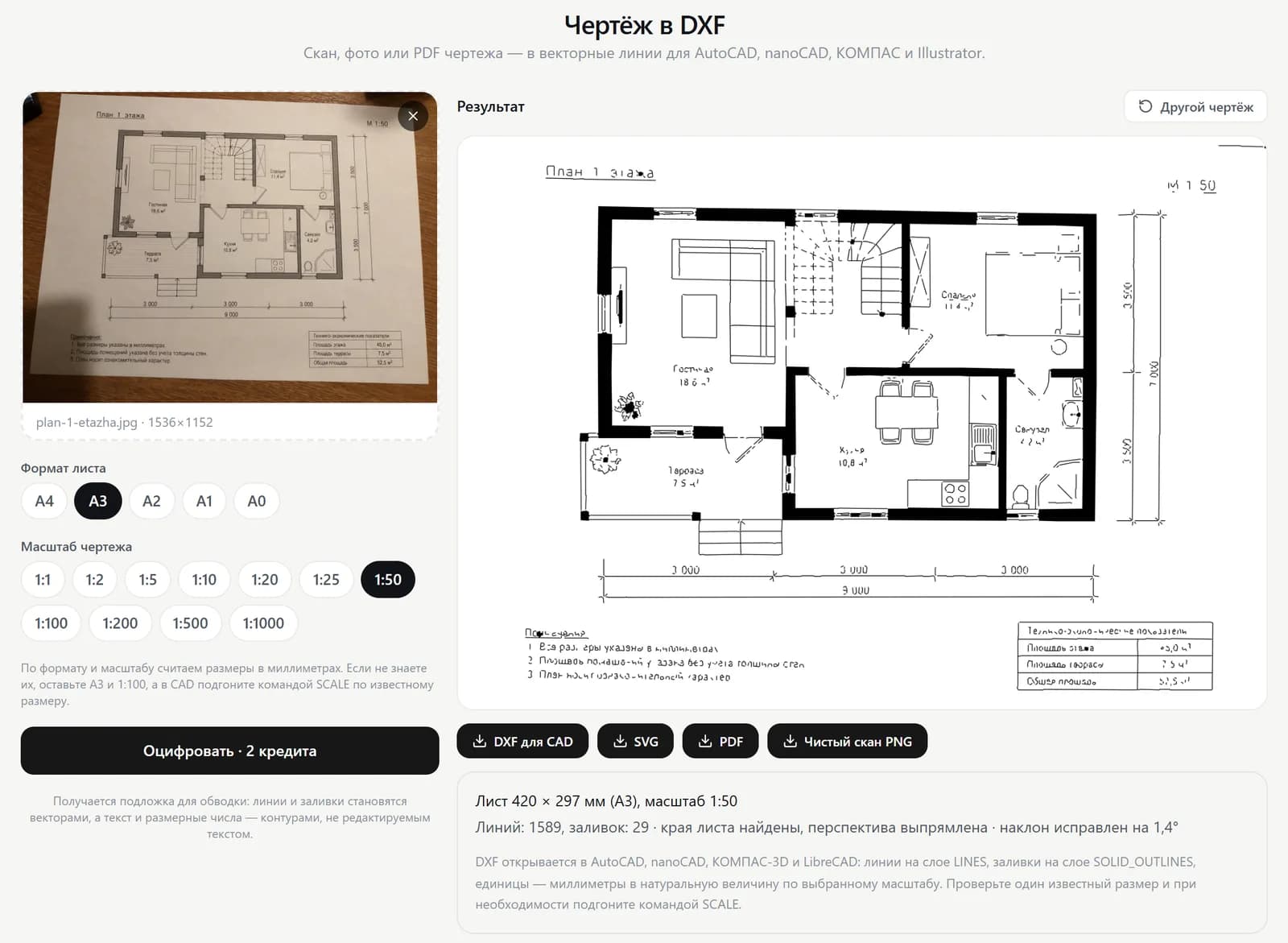
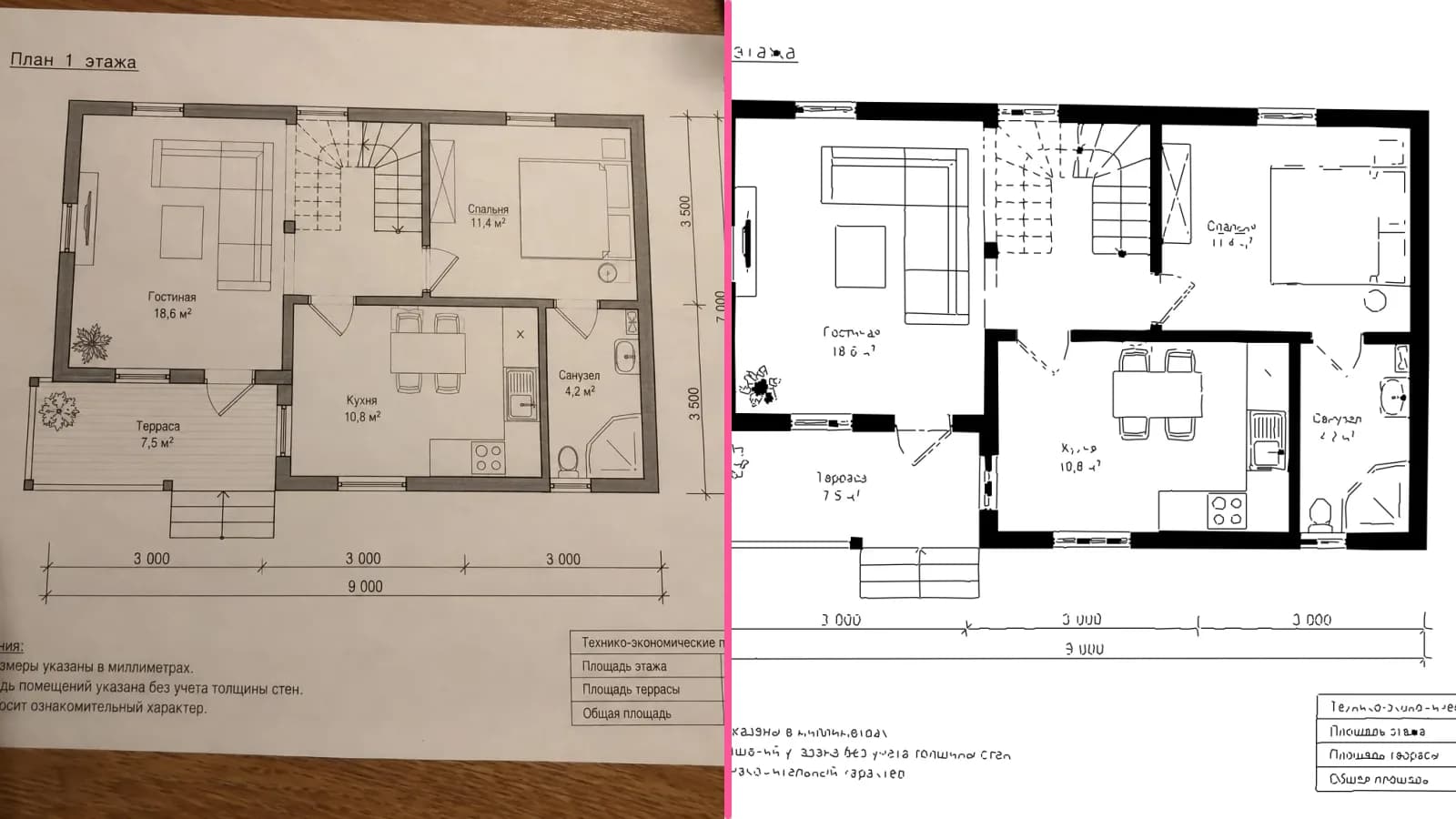
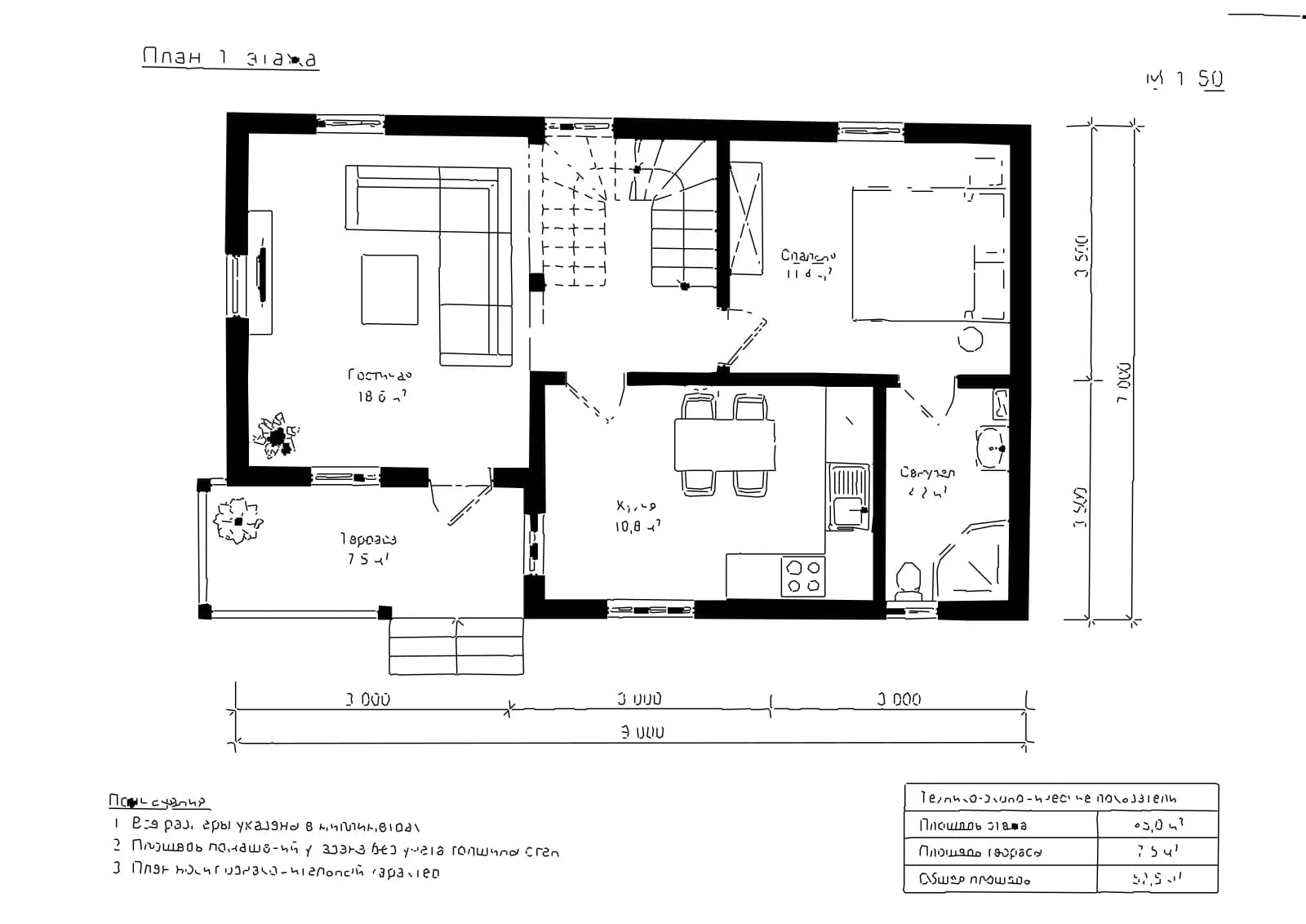
В DXF линии лежат на слое LINES, заливки — на слое SOLID_OUTLINES, единицы — миллиметры в натуральную величину. Кроме DXF, вы получаете SVG для Illustrator и резки, PDF для печати и очищенный PNG — тот же лист без теней и серого фона.
Честно о пределах: это подложка для обводки, а не готовый чертёж с объектами. Надписи и размерные числа становятся контурами букв — выглядят как на бумаге, но как текст не редактируются. Бледный карандаш и густые тени могут пропасть. Зато поверх такой подложки работают привязки, и файл весит в разы меньше растровой картинки.
Как перевести чертёж с китайского
«Перевод чертежа» пишет перевод прямо на лист. Нейросеть Gemini 3.1 Pro находит каждую надпись — технические требования, выноски, заголовки и строки спецификации, основную надпись, — переводит её как часть технического документа, стирает оригинал и вписывает перевод в ту же рамку. Линии, размеры, марки материалов и номера позиций не меняются.
- Откройте «Перевод чертежа» и загрузите лист.
- Выберите язык перевода. Язык оригинала определится сам — китайский, английский, немецкий, японский или любой другой.
- Нажмите «Перевести». Обычный лист переводится меньше чем за минуту, большой — до трёх минут.
- Скачайте PNG или PDF с переводом и глоссарий в Excel.
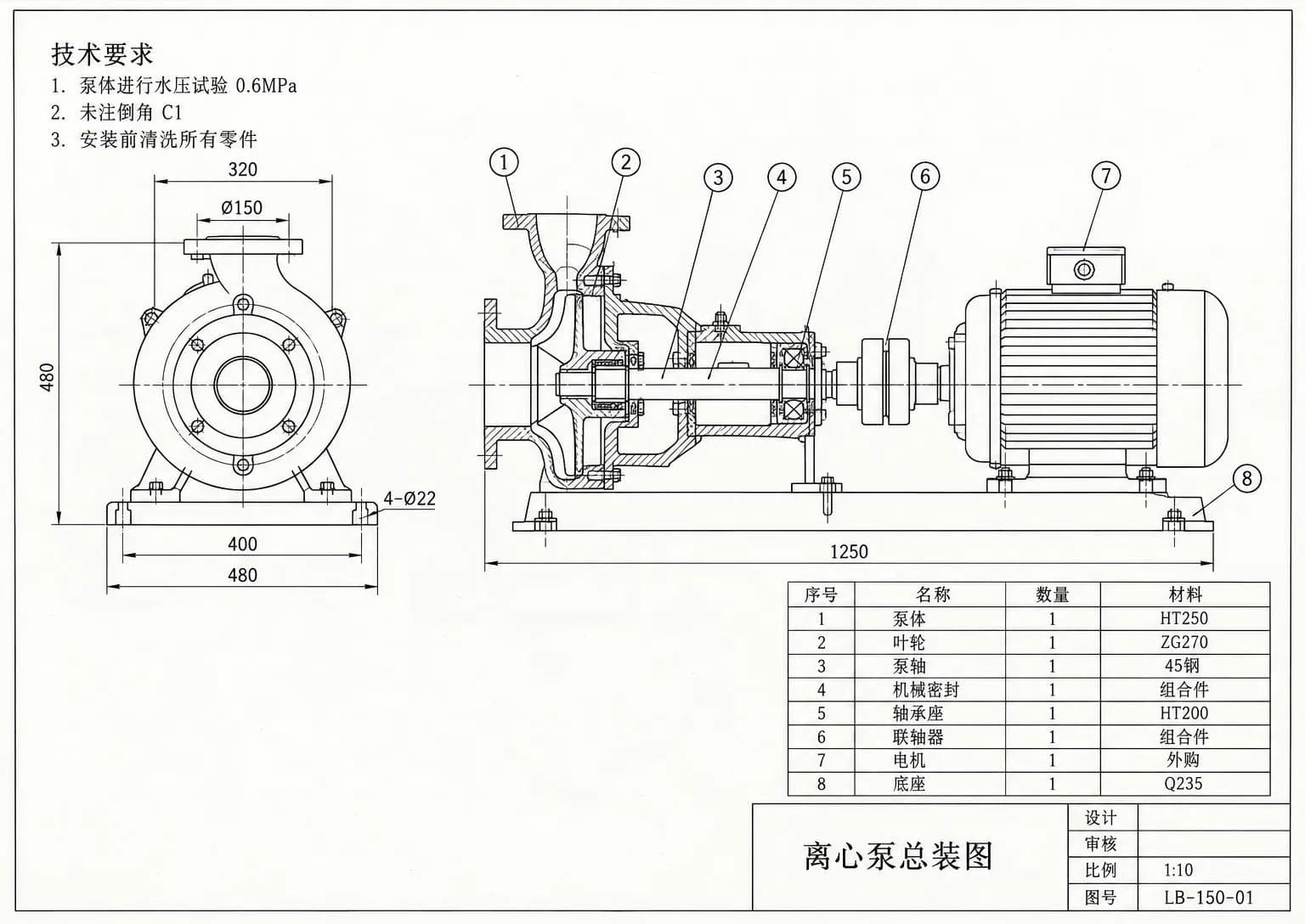
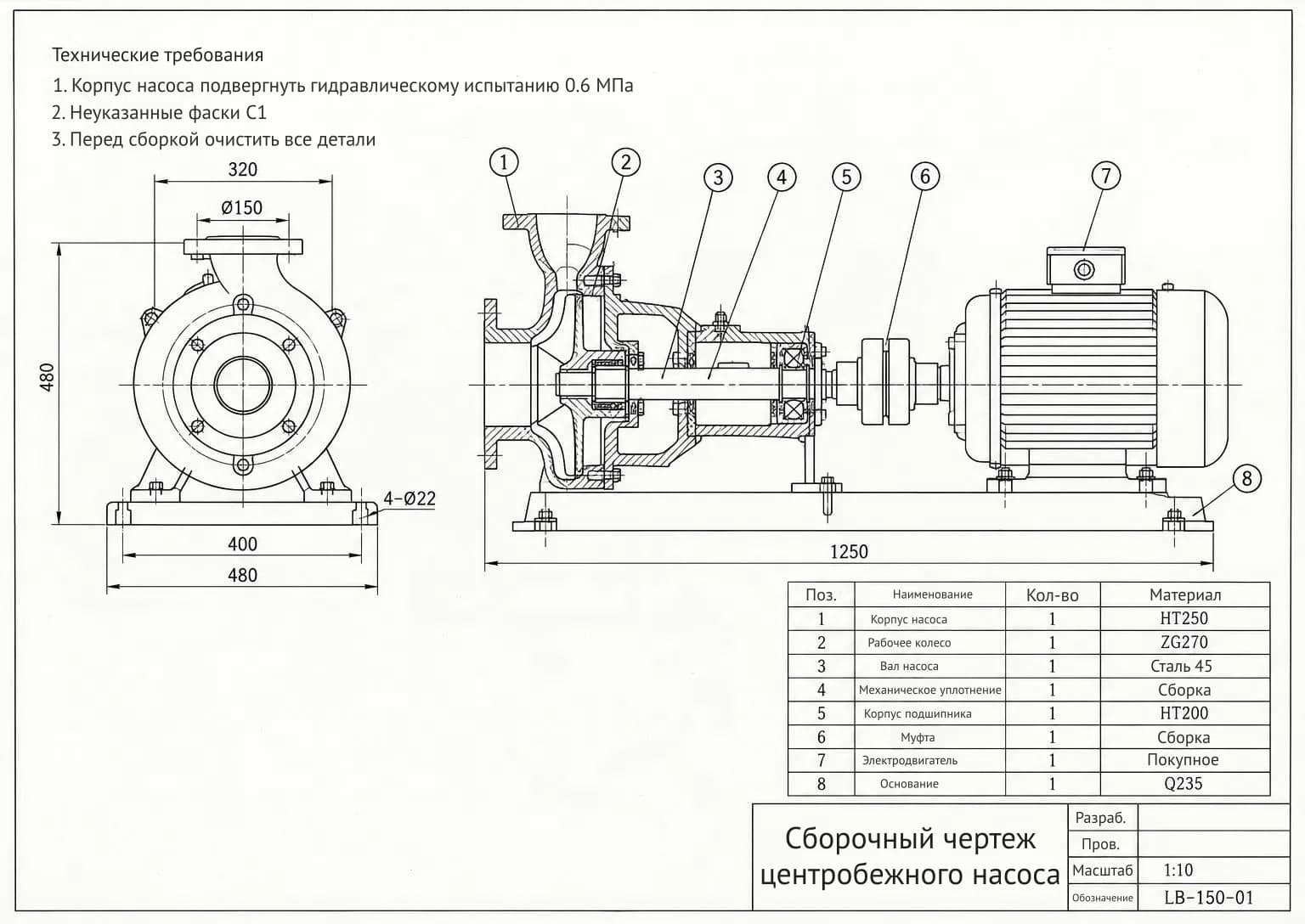
Глоссарий — таблица «оригинал — перевод» для каждой надписи. Её удобно отдать технологу на проверку и держать под рукой, когда от того же поставщика придут следующие чертежи. Тот же список виден на сайте под результатом.
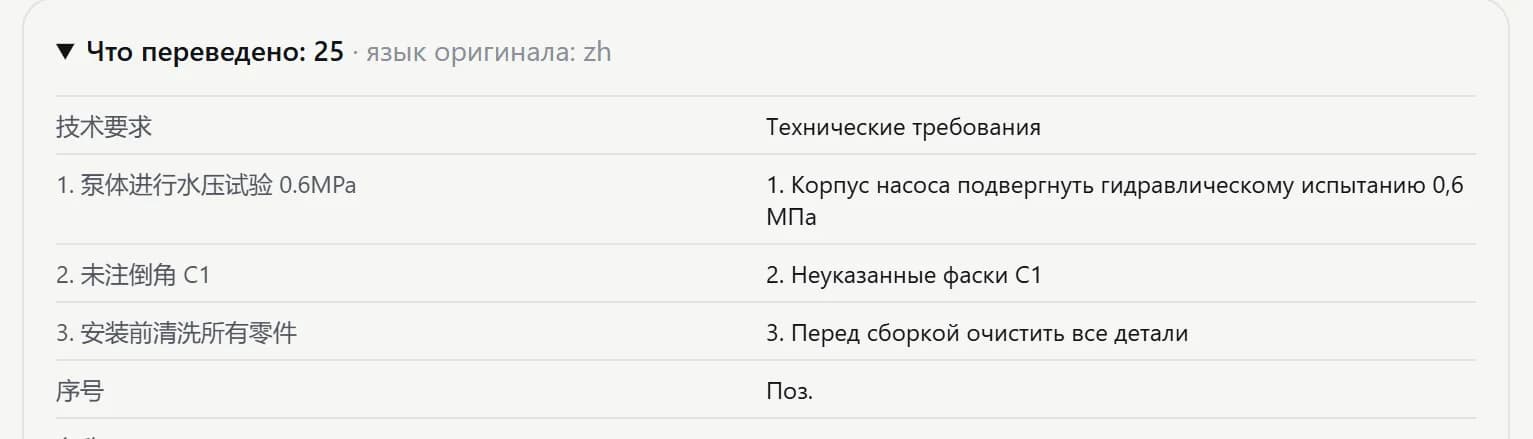
Переводить можно с любого языка, а вот на какой — ограничено шрифтом, которым перевод вписывается в чертёж: он поддерживает латиницу и кириллицу. Это русский, английский, украинский, казахский, узбекский и европейские языки. Круглые печати, подписи и рукописные пометки остаются нетронутыми.
Как перенести экспликацию с чертежа в Excel
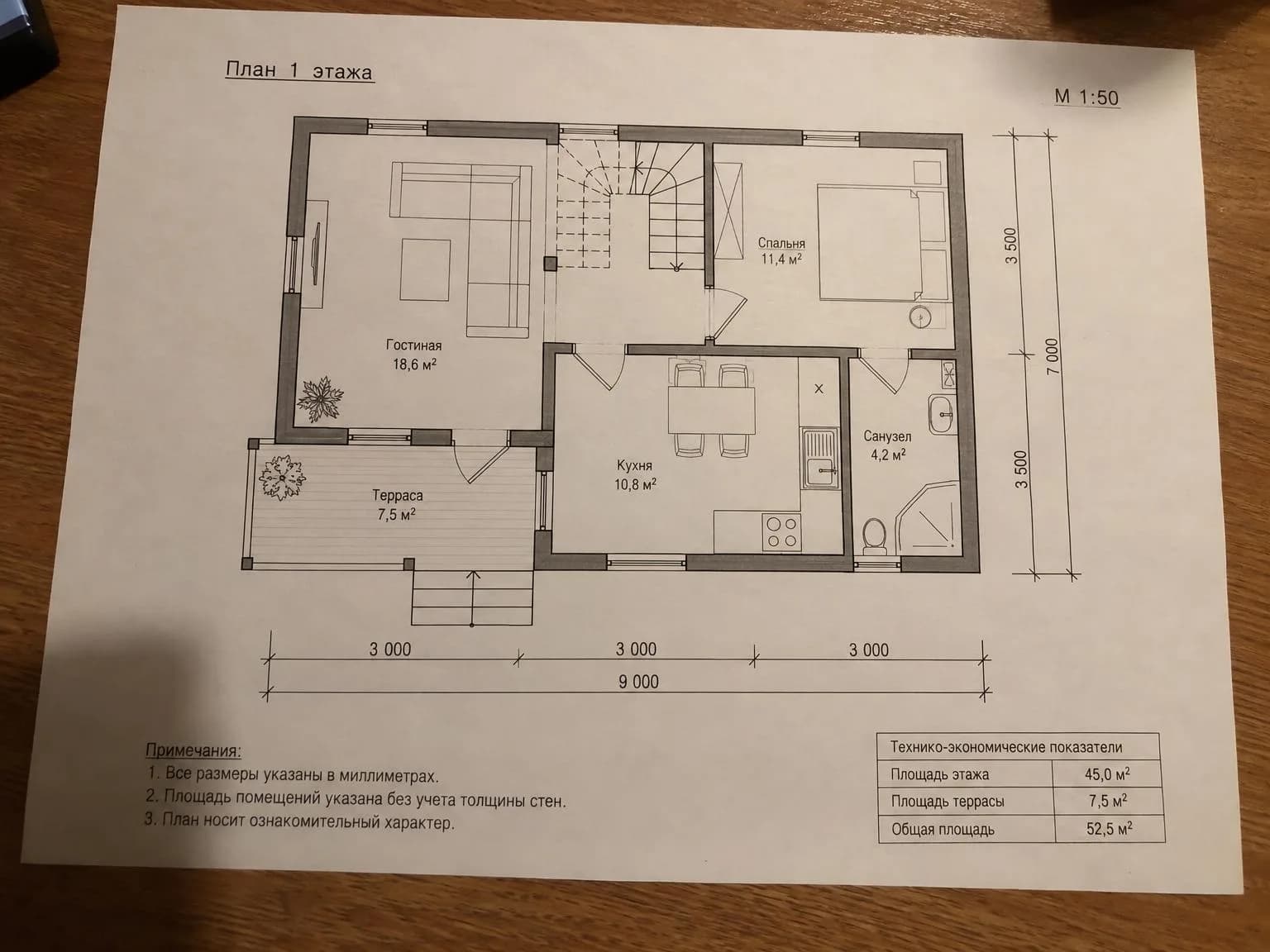
- Откройте «Чертёж в Excel» и загрузите план этажа, поэтажный план БТИ или лист с экспликацией.
- Нажмите «Собрать таблицу» — меньше чем через минуту появится список помещений.
- Посмотрите на блок сверки: сумма по помещениям и итоги, написанные на чертеже, стоят рядом с пометкой «сходится» или «не сходится».
- Скачайте Excel. Сумма в файле посчитана формулой: если поправите цифру, итог пересчитается сам.
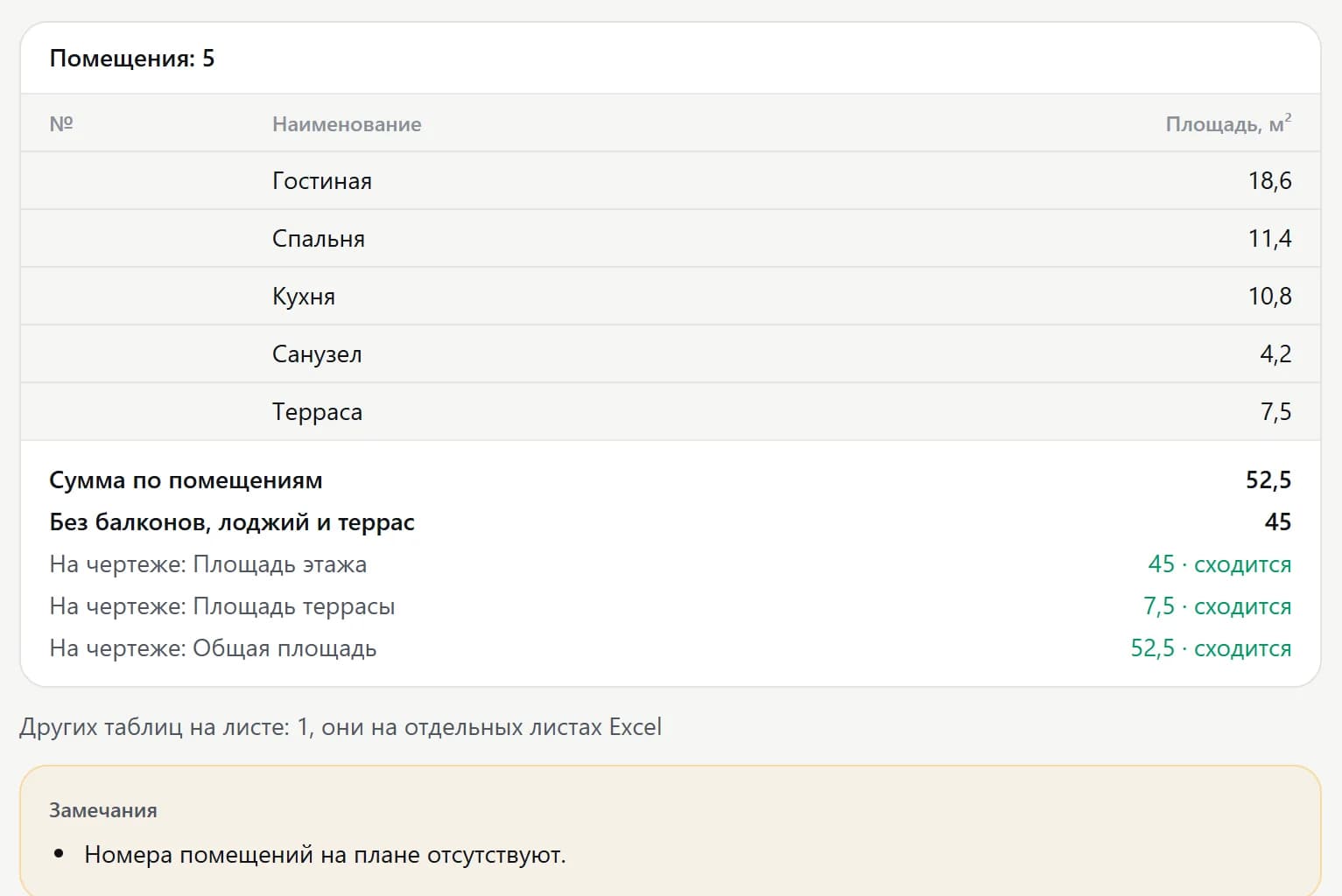
Нейросеть переписывает только те площади, что написаны на чертеже, и не измеряет комнаты по картинке. Если у помещения площадь не подписана, ячейка останется пустой. Отдельно считается площадь без балконов, лоджий и террас, а остальные таблицы листа — спецификации, ведомости, технико-экономические показатели — переносятся на отдельные листы того же файла.
Сколько стоит
| Инструмент | Цена |
|---|---|
| Чертёж в DXF: DXF, SVG, PDF и PNG за лист | 2 кредита |
| Перевод чертежа: лист до 2400 пикселей по длинной стороне | 4 кредита |
| Перевод большого листа: читается по четырём частям, чтобы не потерять мелкий текст | 16 кредитов |
| Чертёж в Excel: таблица за лист | 3 кредита |
Кредиты списываются только за готовый результат: если обработать лист не получилось, они остаются на балансе. Цена видна на кнопке до запуска. После регистрации начисляется 6 бесплатных кредитов — хватит, чтобы попробовать все три инструмента. Каждый результат сохраняется в «Моих работах» вместе с файлами.
Загрузите скан или фото чертежа — первый лист в DXF будет готов через несколько секунд.
Открыть «Чертёж в DXF»Повторите всё из статьи за пару минут
Все модели и инструменты из статьи доступны в одном сервисе. После регистрации начисляется 6 бесплатных кредитов, а цена каждого действия видна до запуска.
Открыть «Чертёж в DXF»