Как перевести PNG в SVG: векторный логотип из картинки — бесплатно или с нейросетью
Перевели один логотип в SVG тремя способами и увеличили в 8 раз: где PNG рассыпается на пиксели, где трассировка оставляет зазубрины и что делает нейросеть.
Содержание
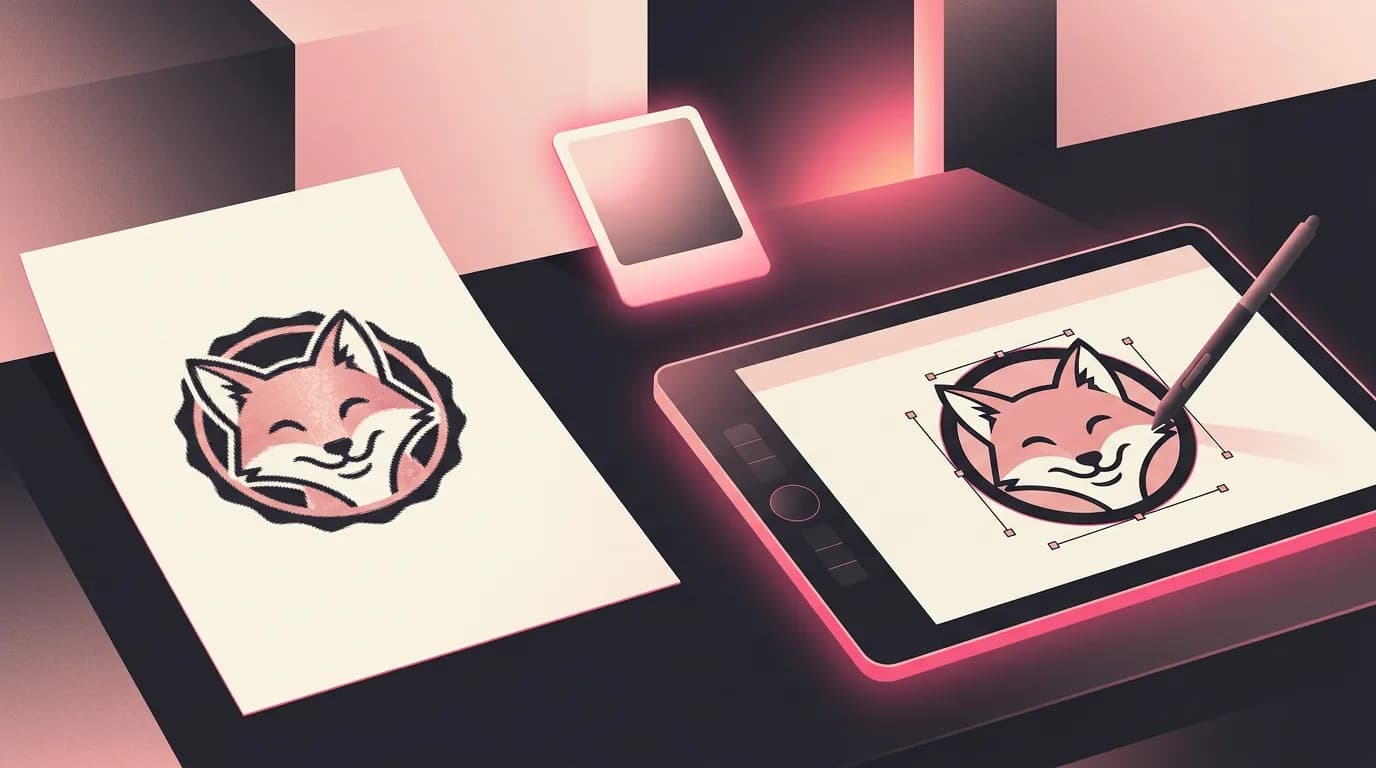
Логотип часто остаётся только картинкой: PNG с сайта, JPG из переписки с дизайнером, скриншот из старой презентации. Для экрана этого хватает, но типография просит вектор для баннера, плоттеру и лазеру нужны контуры, а на сайте маленький PNG мылится на больших экранах. Переименовать файл в .svg не поможет: SVG описывает картинку кривыми, а не пикселями, и контуры нужно обвести заново.
В «Конвертерах и сжатии» AiArt для этого есть вкладка «В SVG» и два способа. «AI-векторизация» — модель Recraft Vectorize, которая обводит контуры аккуратно, как дизайнер. «Быстрая трассировка» — бесплатная обводка прямо в браузере, для простых логотипов и иконок.



Чем SVG отличается от PNG
PNG — это сетка пикселей. Увеличьте его — и края превратятся в ступеньки и размытые переходы. SVG хранит формы: «круг такого-то цвета», «кривая отсюда досюда». Его можно растянуть на баннер или сжать до значка, и края останутся ровными. Вот фрагмент мордочки лиса из примера выше, увеличенный в 8 раз:



Два способа: что выбрать
| AI-векторизация | Быстрая трассировка | |
|---|---|---|
| Где работает | На нашем сервере, модель Recraft Vectorize | Прямо в браузере |
| Цена | 2 кредита за картинку | Бесплатно |
| Аккаунт | Нужен | Не нужен |
| Цвета | Подбирает сама | Ч/б, 4, 8, 16 или 32 |
| Лучше всего для | Логотипов, иконок и иллюстраций, где важны ровные линии | Простой графики, силуэтов, подписей и печатей |
| SVG из примера | 15 КБ | 119 КБ при 8 цветах |
Нейросеть понимает, где контур, а где шум и артефакты сжатия JPG, поэтому линий и узлов у неё меньше, а файл легче — в примере в восемь раз. Трассировка честно обводит каждый цветовой участок, включая полупрозрачные пиксели на краях. Для простой картинки в два-три цвета этого достаточно, для логотипа в печать лучше нейросеть.
Чёрно-белый режим — для одноцветной графики
В трассировке можно выбрать «Ч/б». Он хорош для подписи, печати, силуэта или рисунка тушью — для всего, что и так в один цвет. А вот цветной логотип в этом режиме теряет детали: оранжевый и тёмно-синий у нашего лиса слились в один тон, и вместе с ними пропали глаза и нос.

Что подготовить
- Самую крупную версию картинки, какая есть. Чем больше пикселей на контурах, тем точнее обводка.
- Логотип без лишнего: обрежьте поля, уберите фон, если он не нужен в векторе.
- Понимание, куда пойдёт файл. Для печати, резки и вышивки берите нейросеть, для иконки в презентацию хватит трассировки.
- Фотографии векторизовать можно, но получится стилизованная картинка из цветных пятен, а не фото.
Как сделать SVG из PNG по шагам
- Откройте «Конвертеры и сжатие» и вкладку «В SVG» — или страницу «PNG в SVG», где инструмент встроен сразу.
- Добавьте картинку: PNG, JPG или WEBP.
- Выберите «AI-векторизация» или «Быструю трассировку». Для трассировки укажите число цветов.
- Нажмите «Векторизовать». Трассировка готова почти мгновенно, нейросети нужно несколько секунд.
- Скачайте SVG и откройте его в Figma, Illustrator, Inkscape, CorelDRAW или программе для плоттера.
Через ассистента
Векторизацию можно попросить и в чате с ассистентом AiArt: прикрепите картинку и напишите, что нужно. Для простой графики он сделает бесплатную трассировку. Если важно качество — для печати, градиентов или фото — предложит нейросеть и перед запуском покажет цену. Примеры сообщений:
сделай из этого логотипа svg
векторизуй логотип нейросетью, нужен для печати на баннере
Что стоит знать
- Результат нейросети сохраняется в истории, как и другие генерации.
- Слишком крупную картинку перед отправкой в Recraft уменьшим до 4096 px по длинной стороне, совсем маленький значок — увеличим, чтобы нейросети было что обводить.
- Трассировка работает с картинкой до 1000 px по длинной стороне: больше пикселей почти не улучшают результат, а считаются дольше.
- Текст на логотипе превратится в кривые: выглядеть он будет так же, но править его как текст в редакторе не получится.
- Из SVG удаляются скрипты и внешние ссылки, поэтому файл безопасно открывать где угодно.
Сколько стоит
Быстрая трассировка бесплатна и работает без регистрации. AI-векторизация стоит 2 кредита за картинку; если обработка не удалась, кредиты не списываются. После регистрации начисляется 6 бесплатных кредитов.
Добавьте логотип или иконку и получите SVG.
Перевести в SVGПримеры и ответы на вопросы — на странице инструмента.
PNG в SVG онлайнПовторите всё из статьи за пару минут
Все модели и инструменты из статьи доступны в одном сервисе. После регистрации начисляется 6 бесплатных кредитов, а цена каждого действия видна до запуска.
Перевести в SVG