Бесплатный редактор со слоями вместо Фотошопа: как собрать лучшее из вариантов генерации
В AiArt появился редактор со слоями: варианты генерации открываются слоями, редактор их совмещает и оставляет на каждом только изменения. Показываем на гостиной и архитектурном рендере, а заодно — маски, коррекции, штамп, PSD и ИИ-функции.
Содержание
Знакомая история: нейросеть выдала несколько вариантов, и в каждом что-то удалось. В одном хорошо вышел человек в кресле, в другом — букет и кот на ковре. Генерировать дальше в надежде, что всё сойдётся в одном кадре, — лотерея за кредиты. Собрать вручную — значит открыть Фотошоп: положить варианты слоями, совместить, нарисовать маски. Это подписка, установка и тяжёлые файлы.
В AiArt появился бесплатный редактор со слоями. Он работает прямо в браузере и устроен как настольные редакторы уровня Photoshop или Pixelmator Pro: слои, маски, режимы наложения, корректирующие слои, штамп, PSD. А главное, он умеет то, ради чего обычно открывают Фотошоп после генерации: совместить варианты и оставить из каждого только удачное.
Что умеет редактор
- Слои и группы: прозрачность, 16 режимов наложения, обтравочная маска, свободная трансформация с наклоном и перспективой (Ctrl+T).
- Маски прячут часть слоя, не стирая пиксели. Плотность и растушёвку маски можно поменять в любой момент.
- Корректирующие слои поверх снимка: кривые, уровни, тон и насыщенность, баланс белого, чёрно-белое и другие. Для быстрого результата — 14 готовых стилей и автоулучшение.
- Выделения (прямоугольник, лассо, волшебная палочка), кисть и ластик с нажимом пера, штамп и восстанавливающая кисть, заливка и градиент, текст, фигуры, кадрирование и фильтры.
- Автосовмещение слоёв и маска «Только изменения» — для сборки картинки из нескольких вариантов.
- Открытие и экспорт PSD, экспорт в PNG, JPEG и WebP. Проект сохраняется в браузере после каждого шага, любое действие можно отменить.
Сам редактор бесплатный и работает без регистрации. Кредиты списывают только ИИ-функции из меню «ИИ» — о них ниже.
Что подготовить
- Основу — картинку, которую дорабатываете: генерацию, рендер или фото.
- Варианты того же кадра: несколько ИИ-правок одного исходника, результаты «Антуража» или варианты из «Моих генераций». Лучше всего совмещаются варианты, где нейросеть меняла детали, а ракурс оставила прежним.
- Для ИИ-функций — аккаунт и кредиты. Для всего остального ничего не нужно.
Пошагово: собираем лучшее из вариантов
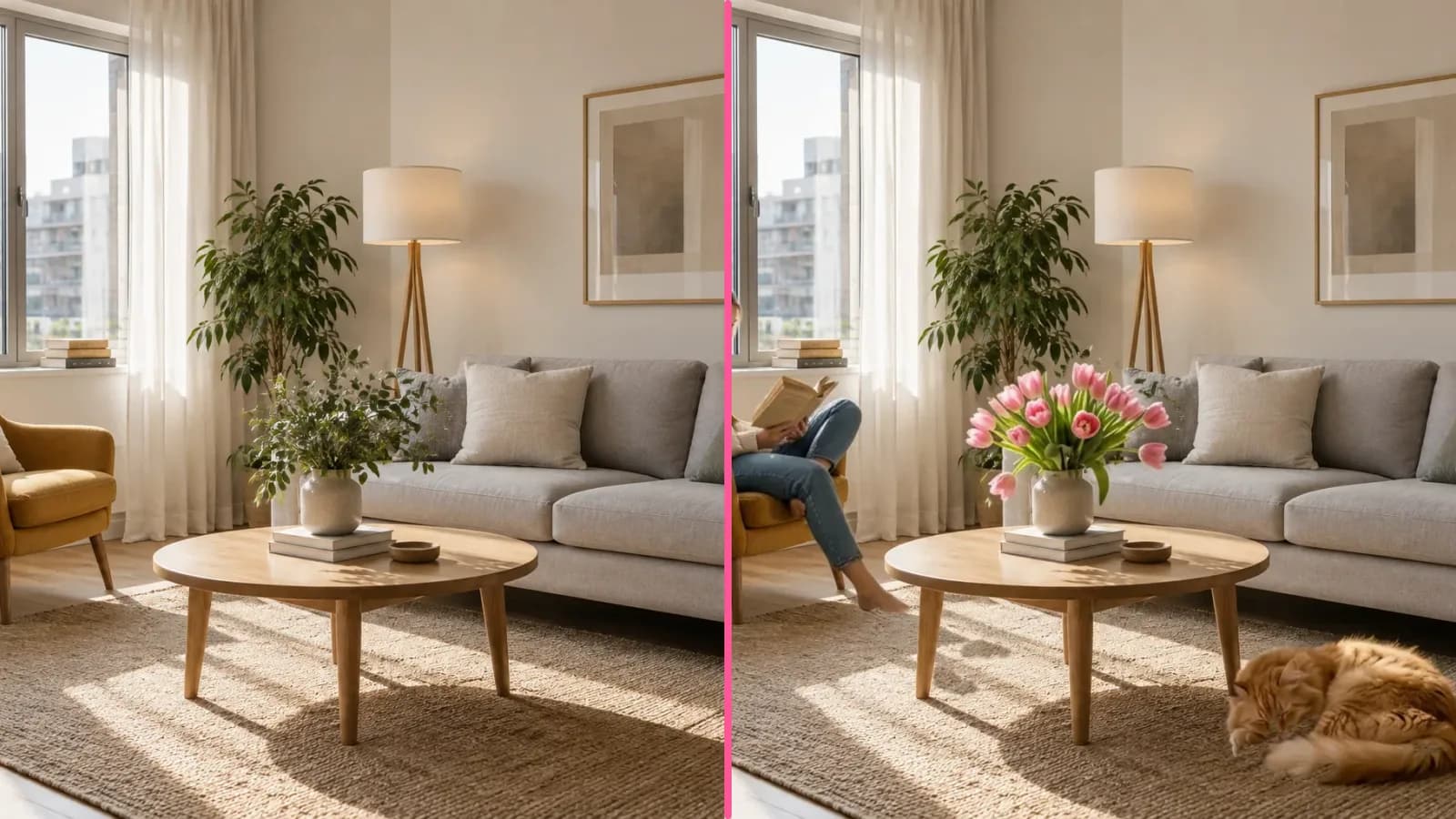
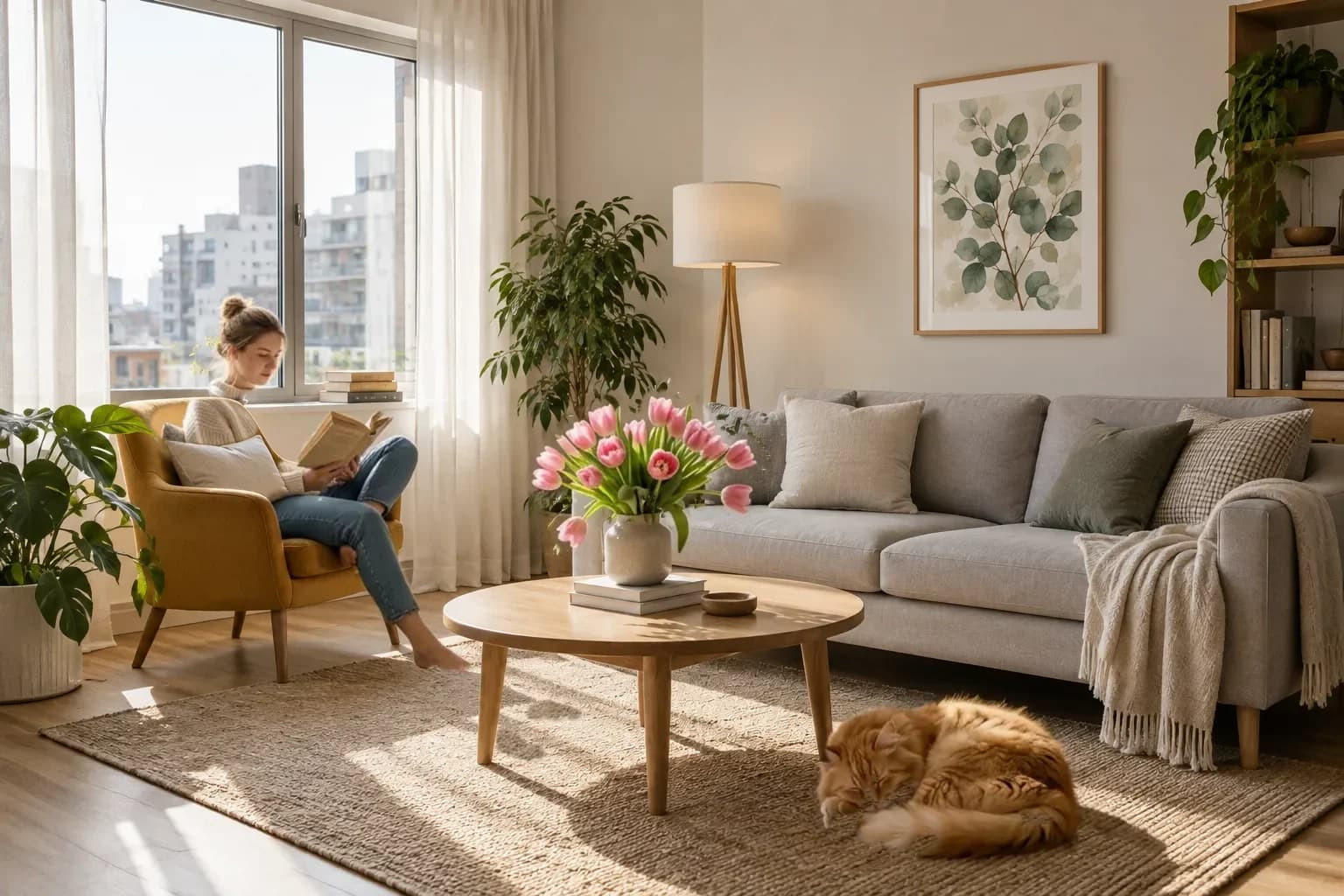
Для примера мы сгенерировали пустую гостиную и сделали из неё две ИИ-правки: в первой в кресле читает девушка, во второй на ковре спит кот, а в вазе появились тюльпаны. Задача — кадр, где есть всё сразу.
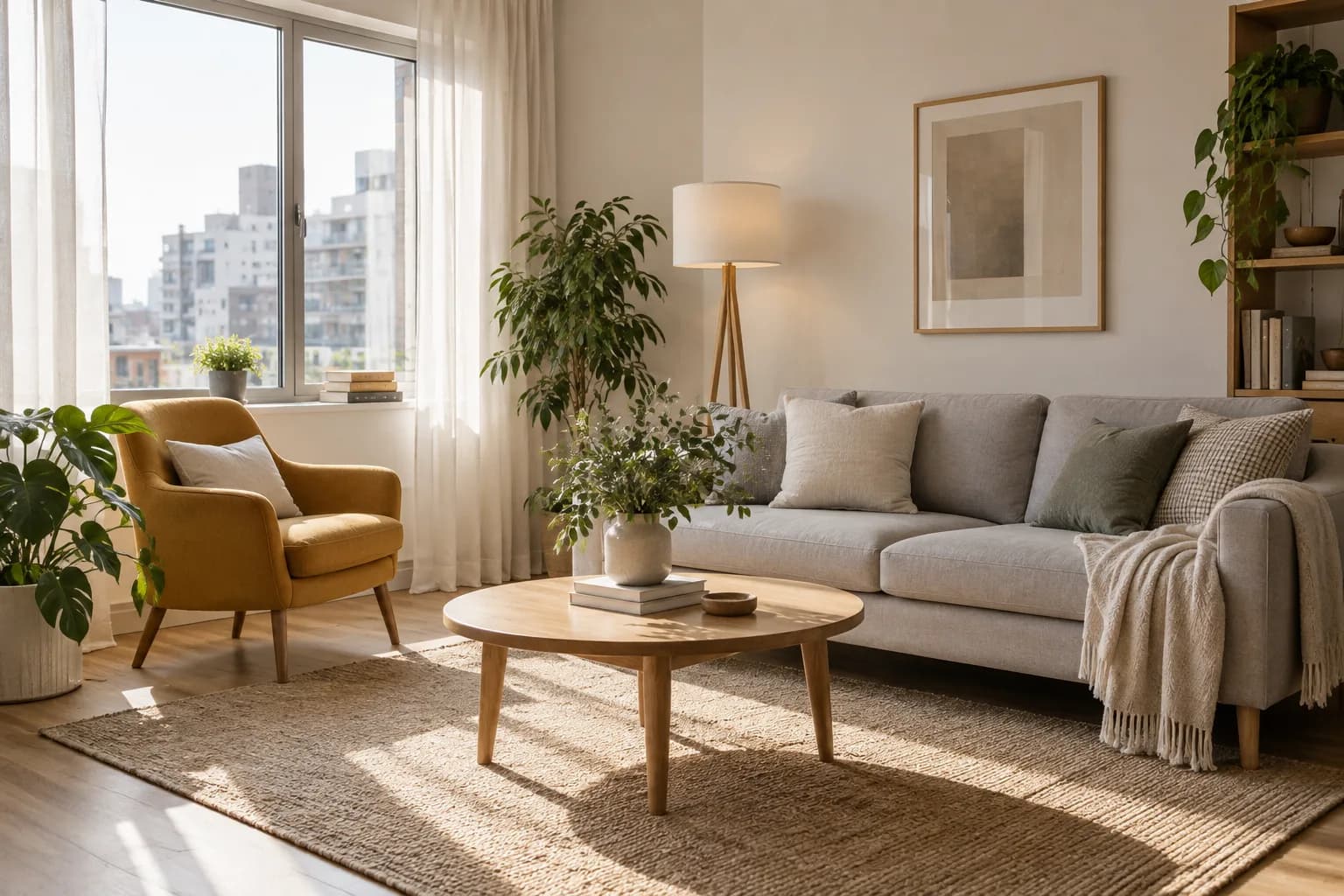
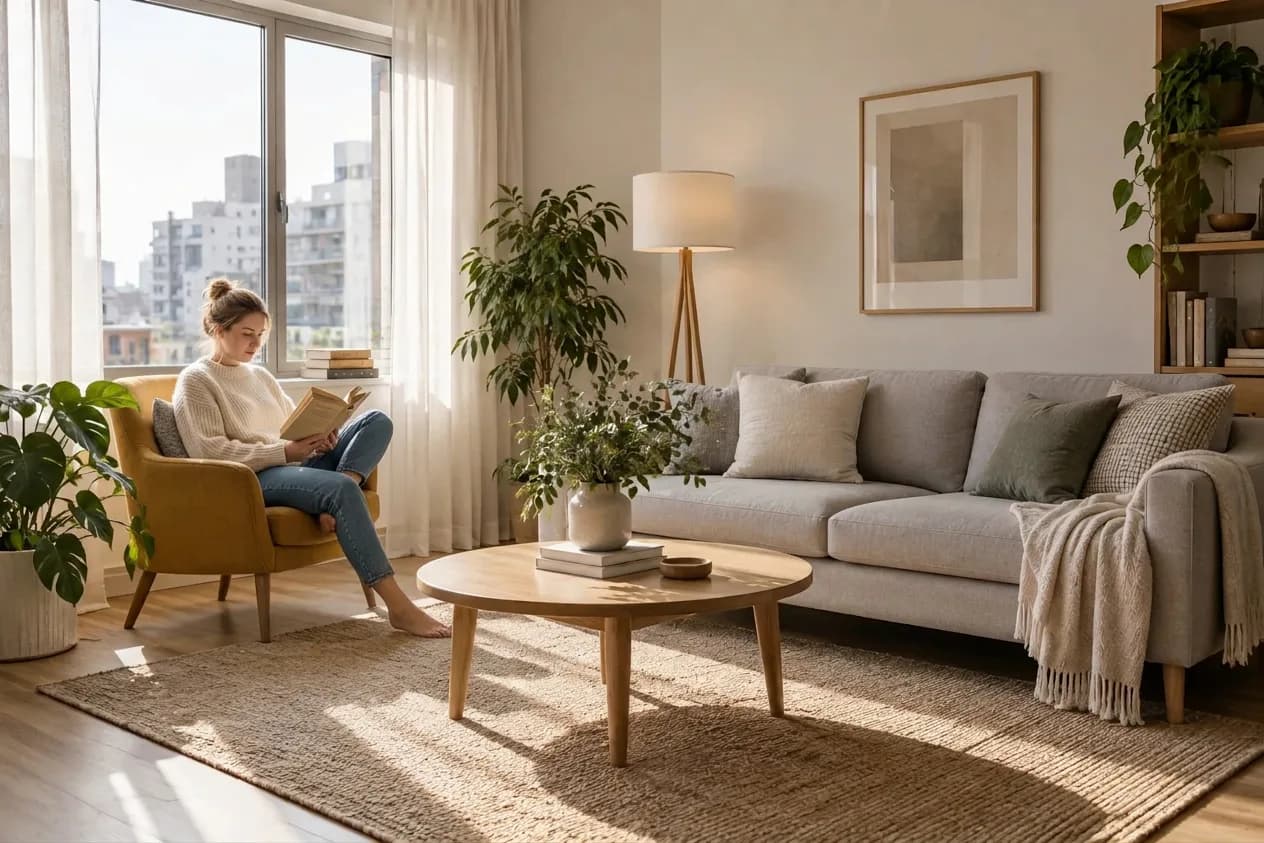
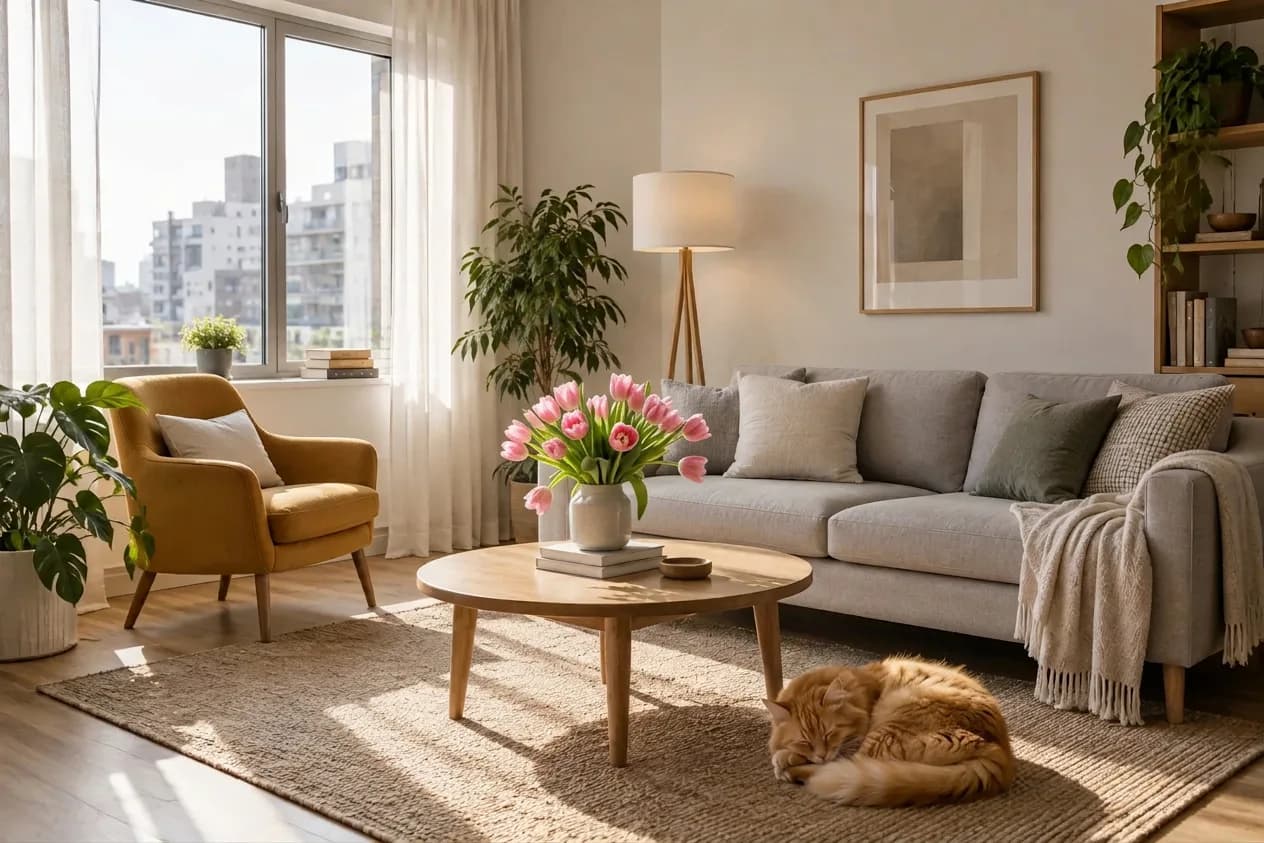
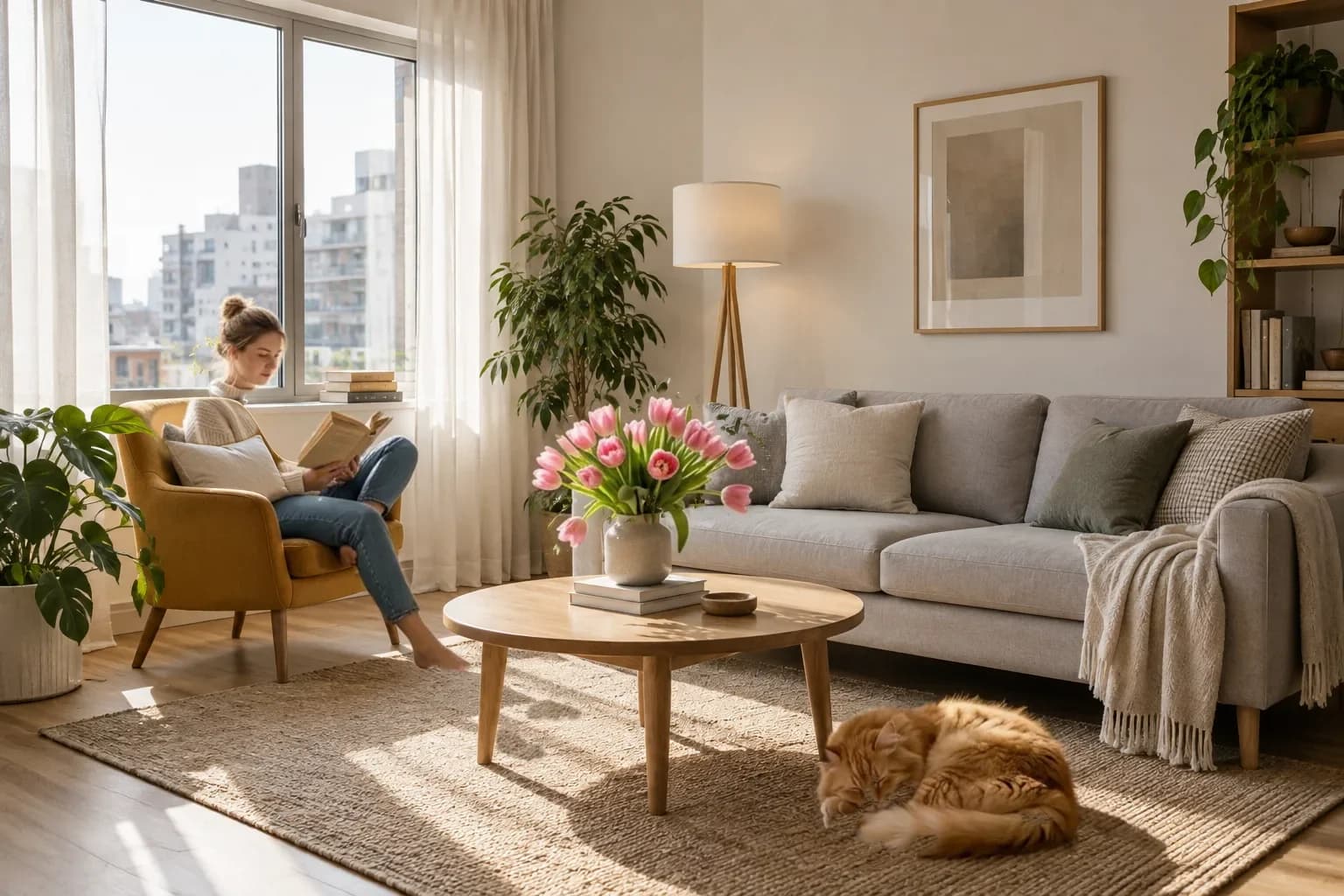
- Откройте картинки в редакторе. В «Моих генерациях» нажмите «Открыть в редакторе со слоями», а если у генерации несколько вариантов — «Все N слоями». Свои файлы можно перетащить в окно, вставить через Ctrl+V или добавить через «Файл → Поместить картинки…» и «Поместить из моих генераций…».
- Совместите слои: «Слой → Выровнять по основе». При правке нейросети часто чуть сдвигают или масштабируют кадр. Редактор сам находит сдвиг, масштаб и поворот и подгоняет слой к основе одним шагом истории.
- Выберите верхний вариант и откройте «Слой → Маска слоя → Только изменения…». Редактор сравнит слой с основой и оставит на нём только то, что отличается: людей, предметы, зелень.
- Подстройте маску. Если что-то пропало, уменьшите «Порог» и увеличьте «Расширить». Лишние пятна убирает «Без мелких пятен», а переключатель «Показать маску» показывает, что останется. Нажмите «Создать маску».
- Повторите для каждого варианта. Маску потом можно поправить кистью: белым показать, чёрным спрятать.
- Сохраните результат: кнопка «Экспорт», формат PNG, JPEG, WebP или PSD.
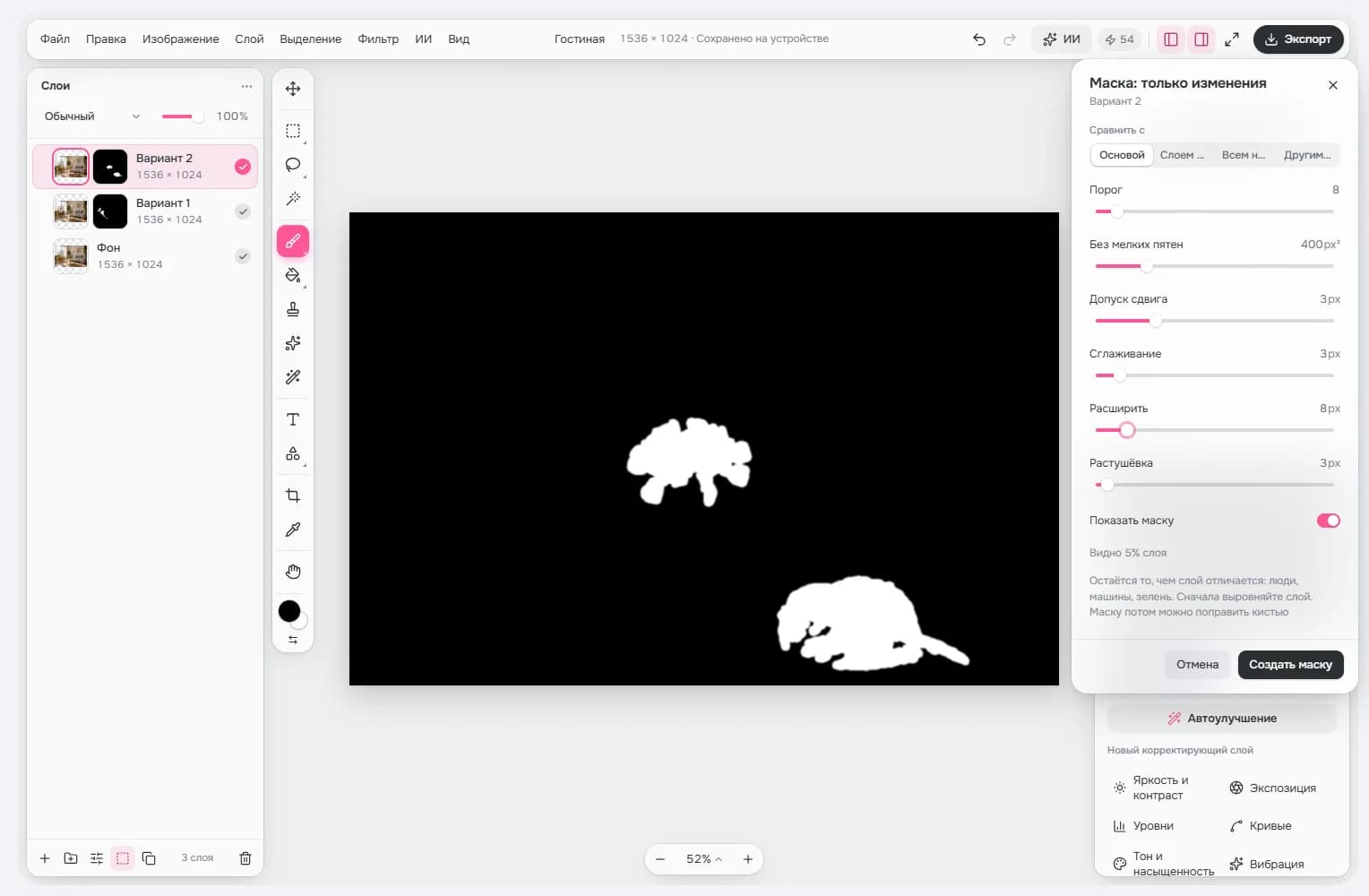
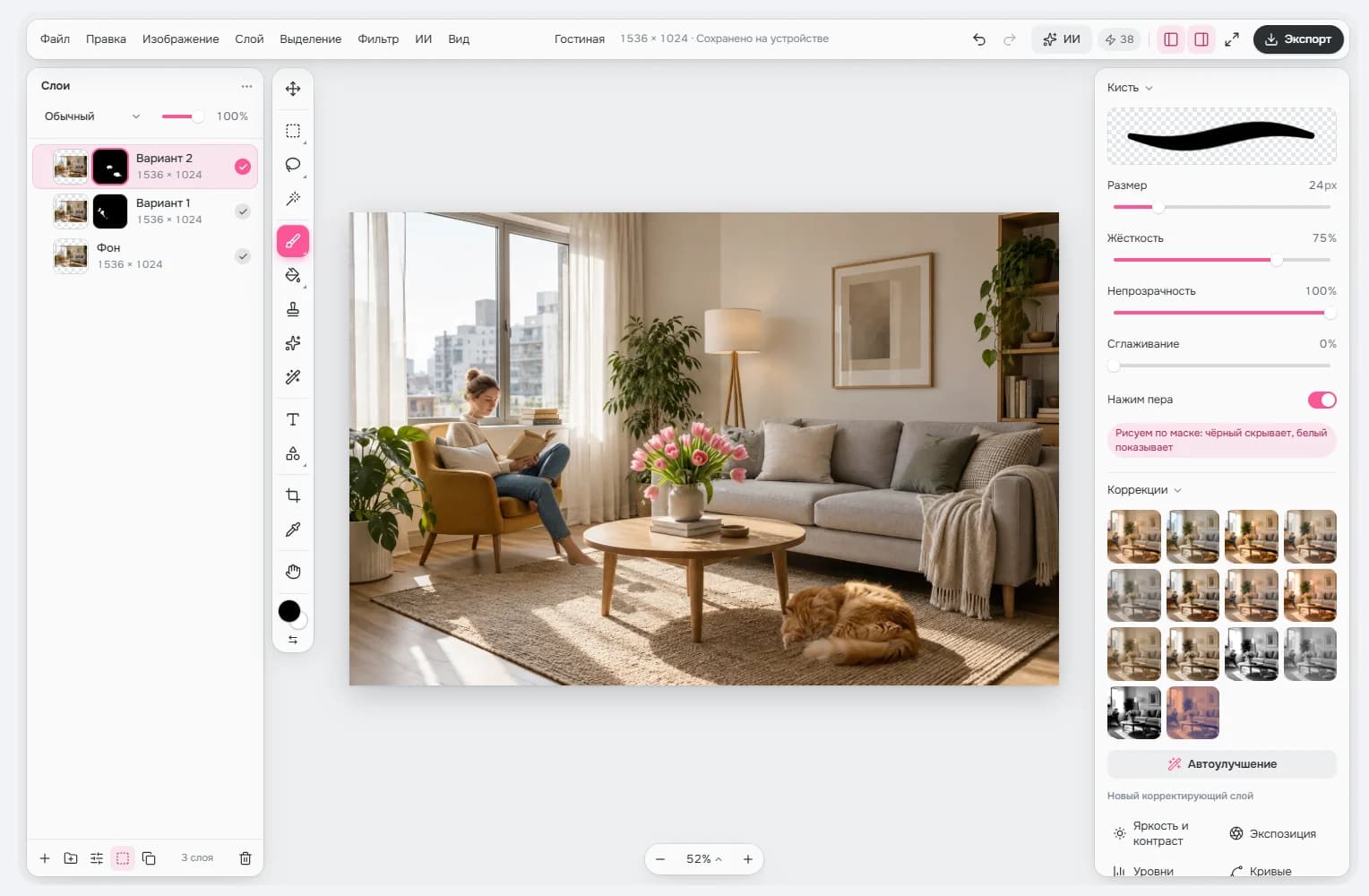
Если варианты пришли из «Антуража», шаги 2–4 делать не нужно: кнопка «Открыть в редакторе со слоями» в «Антураже» передаёт исходник и все варианты уже совмещёнными и с маской «Только изменения».
Сценарий для архитектора: «Оживить визуализацию»
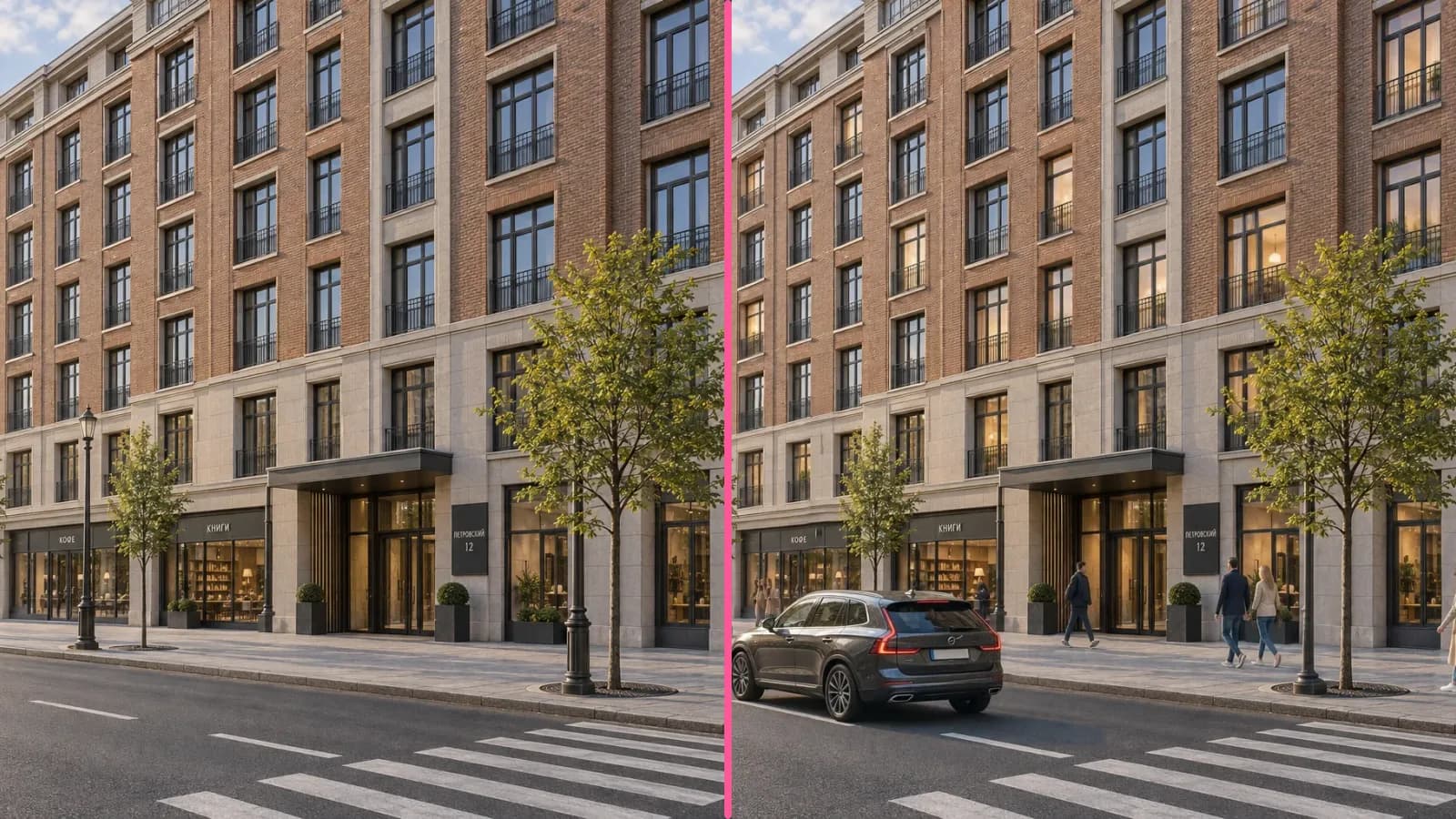
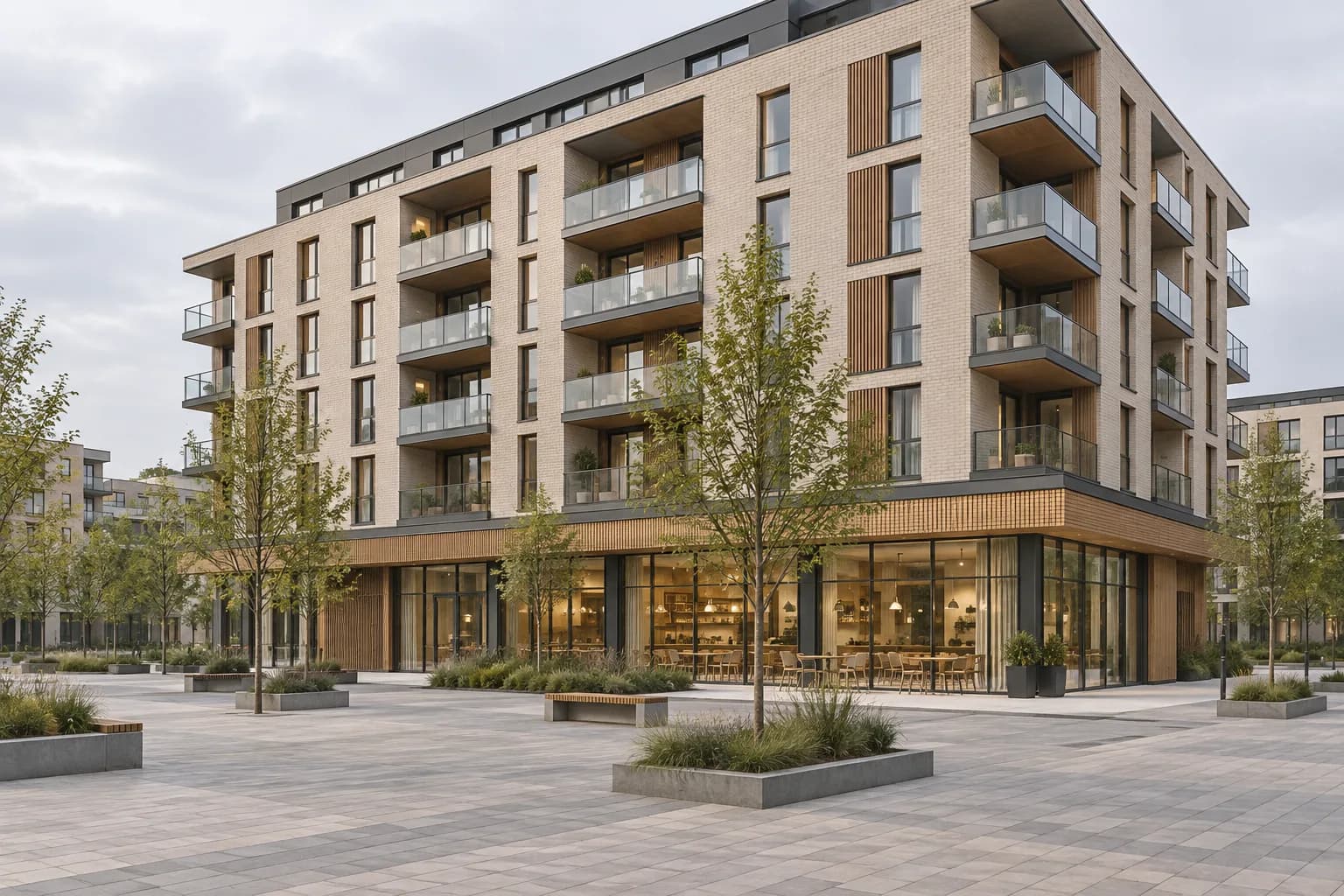
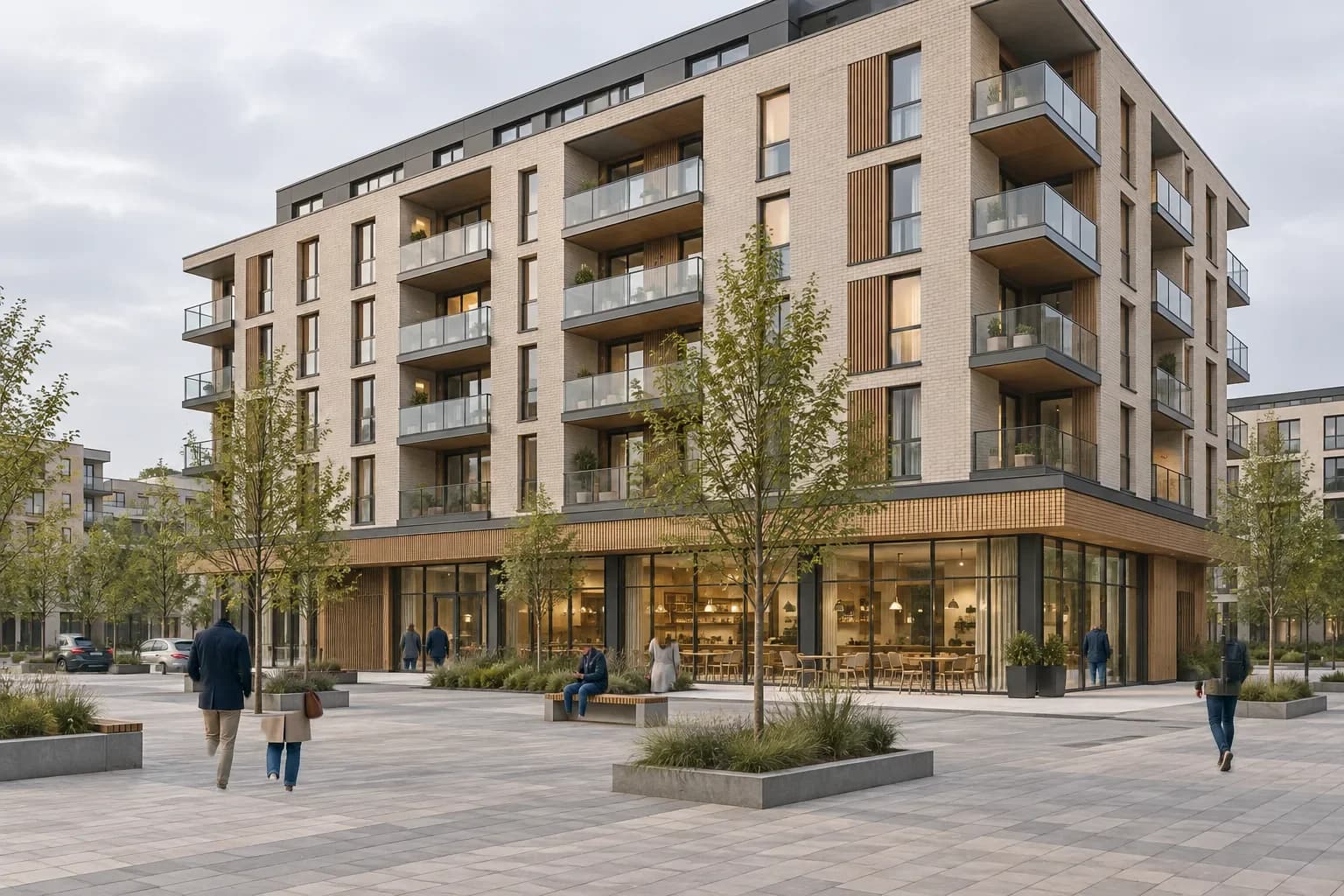
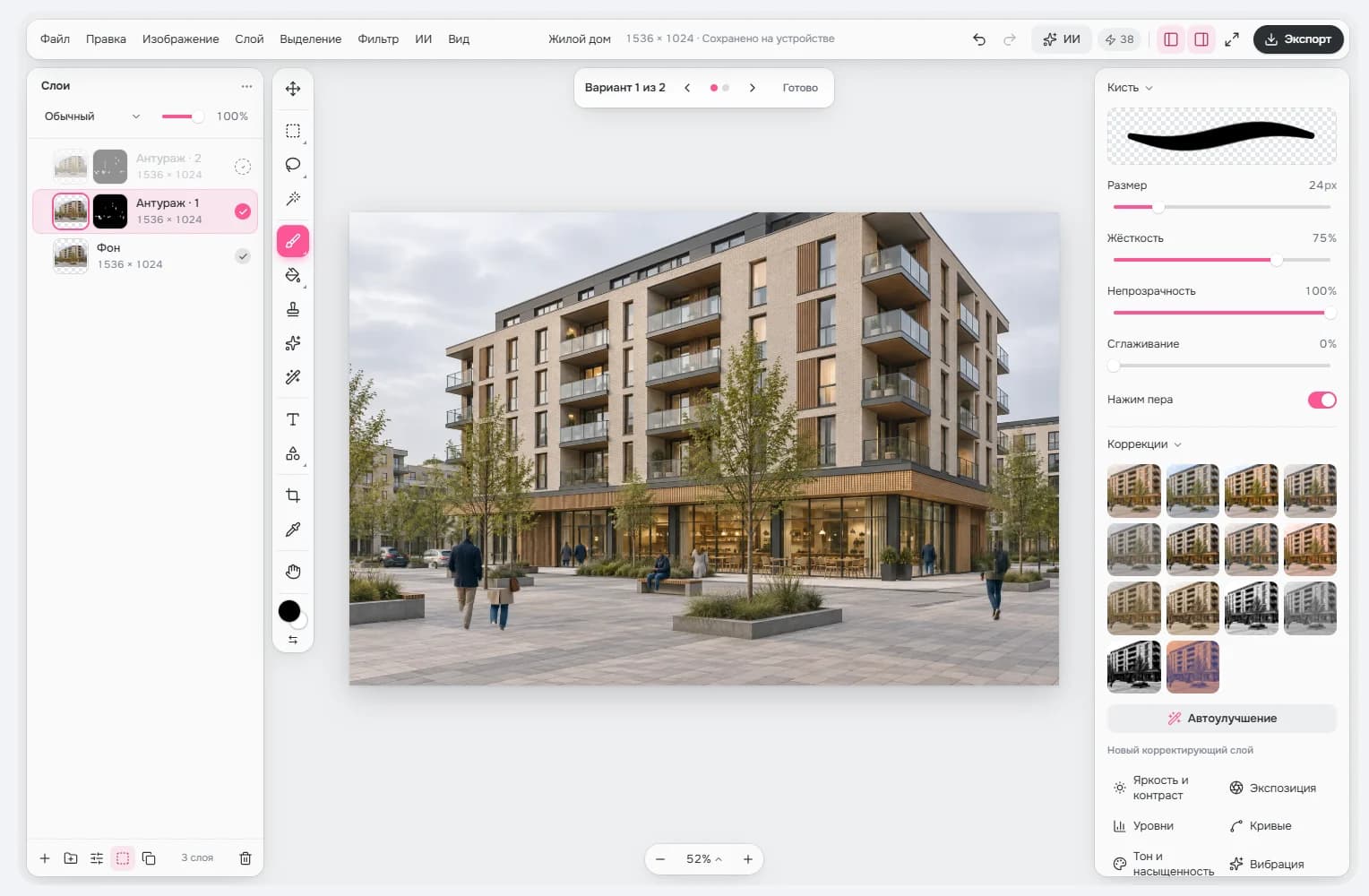
Пустой рендер без людей выглядит макетом. В меню «ИИ» есть «Оживить визуализацию» — то же, что «Антураж», только прямо в редакторе. В окне выбираете, что добавить: прохожих, семьи с детьми, машины, велосипеды, собак, свет в части окон, зелень, уличное кафе. Можно описать сцену своими словами, выбрать модель, зону (весь кадр или выделение) и число вариантов. Переключатель «Не трогать здание» включён по умолчанию.
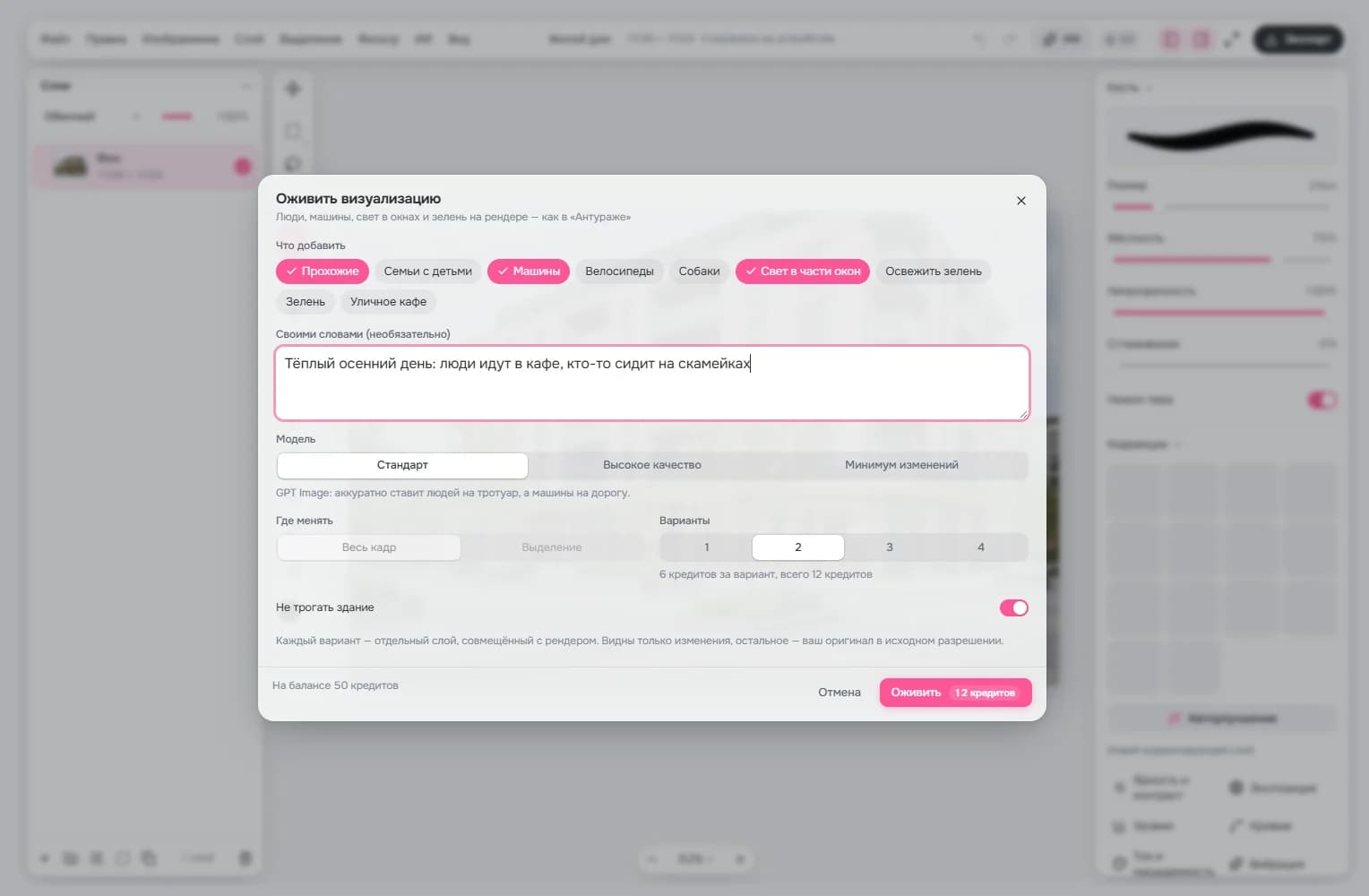
Каждый вариант ложится отдельным слоем, совмещённым с рендером и с маской «Только изменения». Всё остальное на картинке — ваш оригинал в исходном разрешении. Варианты переключаются стрелками над холстом, лишнее легко спрятать маской.
ИИ-функции прямо в слоях
В меню «ИИ» собраны нейросети, которые работают со слоями. Результат всегда приходит новым слоем, исходные пиксели не меняются, а цена видна на кнопке до запуска.
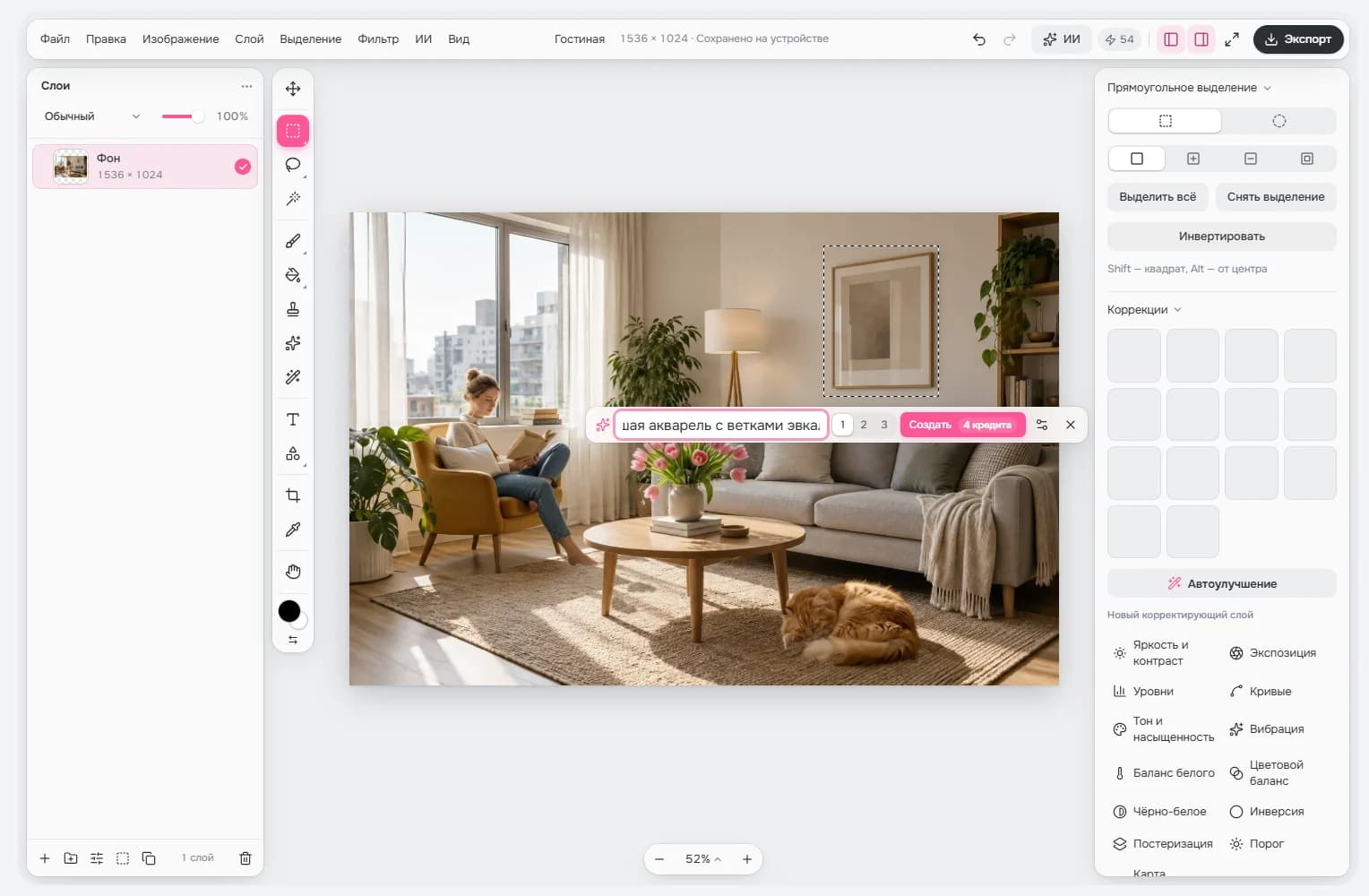
- «Генеративная заливка»: выделите область и напишите, что в ней нарисовать, а с пустым полем ИИ продолжит фон. Можно сразу 1, 2 или 3 варианта. С моделью по умолчанию — 4 кредита за вариант.
- «Удалить объект» уберёт выделенное или закрашенное ИИ-кистью (клавиша Q) и восстановит фон за ним — 4 кредита.
- «Выделить объект» и «Выделить фон» строят выделение, «Удалить фон слоя» прячет фон маской — по 5 кредитов.
- «Расширить холст с ИИ» — 4 кредита, «Реставрация фото» — 5 кредитов. У «Увеличить разрешение», «Сгенерировать в слой» и «Разложить на слои» цена зависит от модели и размера и показана в окне.
- «Оживить визуализацию» — 6 кредитов за вариант с моделью «Стандарт».
Штамп, лечение и PSD
Для ручной ретуши есть штамп (S) и восстанавливающая кисть (J, Shift+J переключает точечную и обычную). Alt+клик задаёт источник, штамп берёт пиксели с текущего слоя или со всех слоёв. Точечная кисть сама подбирает чистый участок вокруг мазка — удобно для пятен, мелкого мусора и артефактов на генерациях.
PSD из Photoshop открывается со слоями, группами и масками, а работу можно сохранить обратно в PSD. Переносится не всё. При открытии пропускаются смарт-фильтры, эффекты слоя, векторные маски и корректирующие слои, обтравочные маски снимаются, и редактор показывает список упрощений. При экспорте в PSD не сохраняются корректирующие слои и обтравочные маски, а текст и фигуры становятся растровыми слоями. Если файл дальше пойдёт в Photoshop, учитывайте это.
И ещё одно ограничение: выделить конкретный предмет кликом нельзя. «Выделить объект» берёт главный объект кадра целиком, остальное выделяют лассо, волшебной палочкой или ИИ-кистью.
Проекты хранятся только в этом браузере на вашем устройстве и на сервер не отправляются. Чтобы не потерять работу при очистке браузера, сохраните копию в PSD. После регистрации для ИИ-функций начисляется 6 бесплатных кредитов.
Откройте генерацию или своё фото и соберите лучшее из вариантов.
Открыть редактор со слоямиПовторите всё из статьи за пару минут
Все модели и инструменты из статьи доступны в одном сервисе. После регистрации начисляется 6 бесплатных кредитов, а цена каждого действия видна до запуска.
Открыть редактор со слоями