Как разделить картинку на слои нейросетью: фон, люди, предметы и текст отдельно
Разбираем рекламный баннер на восемь слоёв — фон, девушку, кувшин, лимоны и надписи, — переставляем их в редакторе на сайте и скачиваем PSD для Photoshop.
Содержание
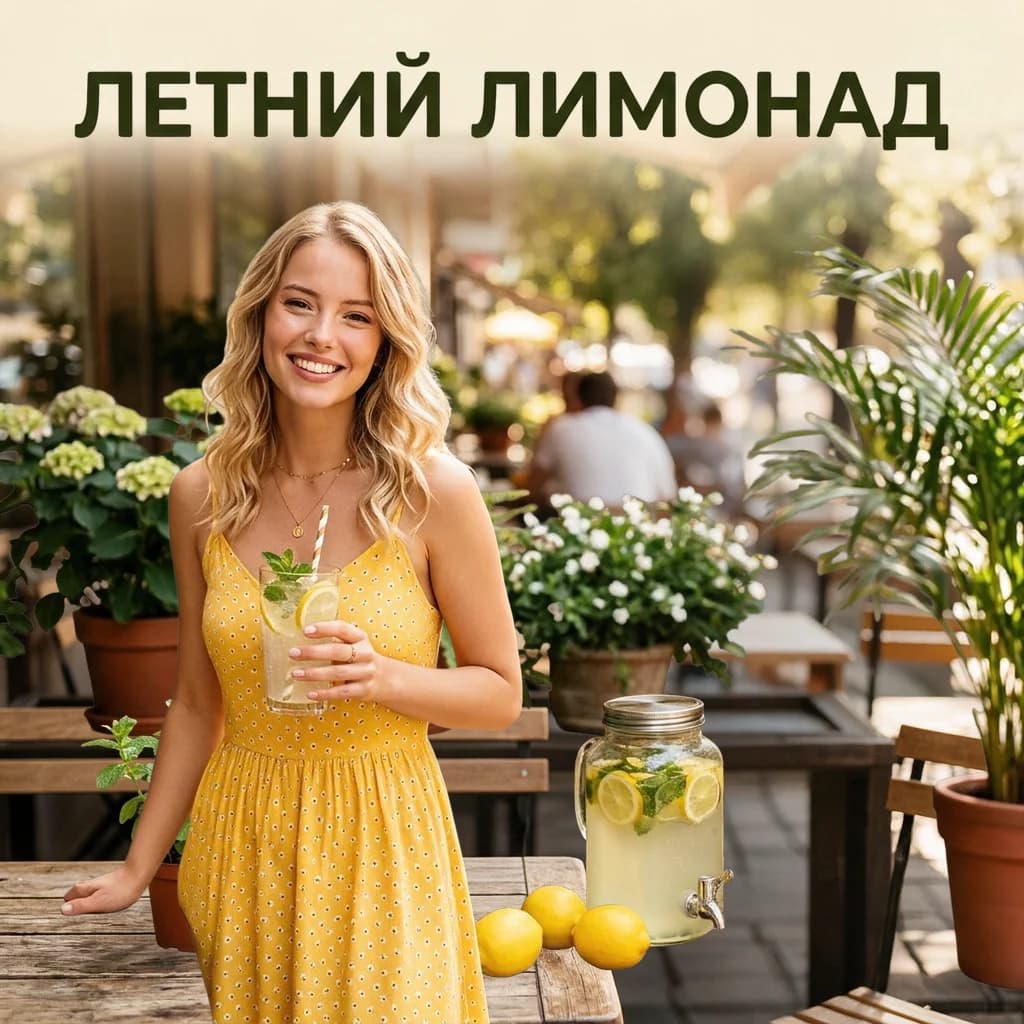
Картинка из генератора почти подходит, но человека нужно сдвинуть, чтобы освободить место под текст, а подзаголовок — убрать. В плоском файле так не сделать: сдвинешь человека — за ним останется дыра. Обычно такие правки делает дизайнер, вырезая объекты вручную.
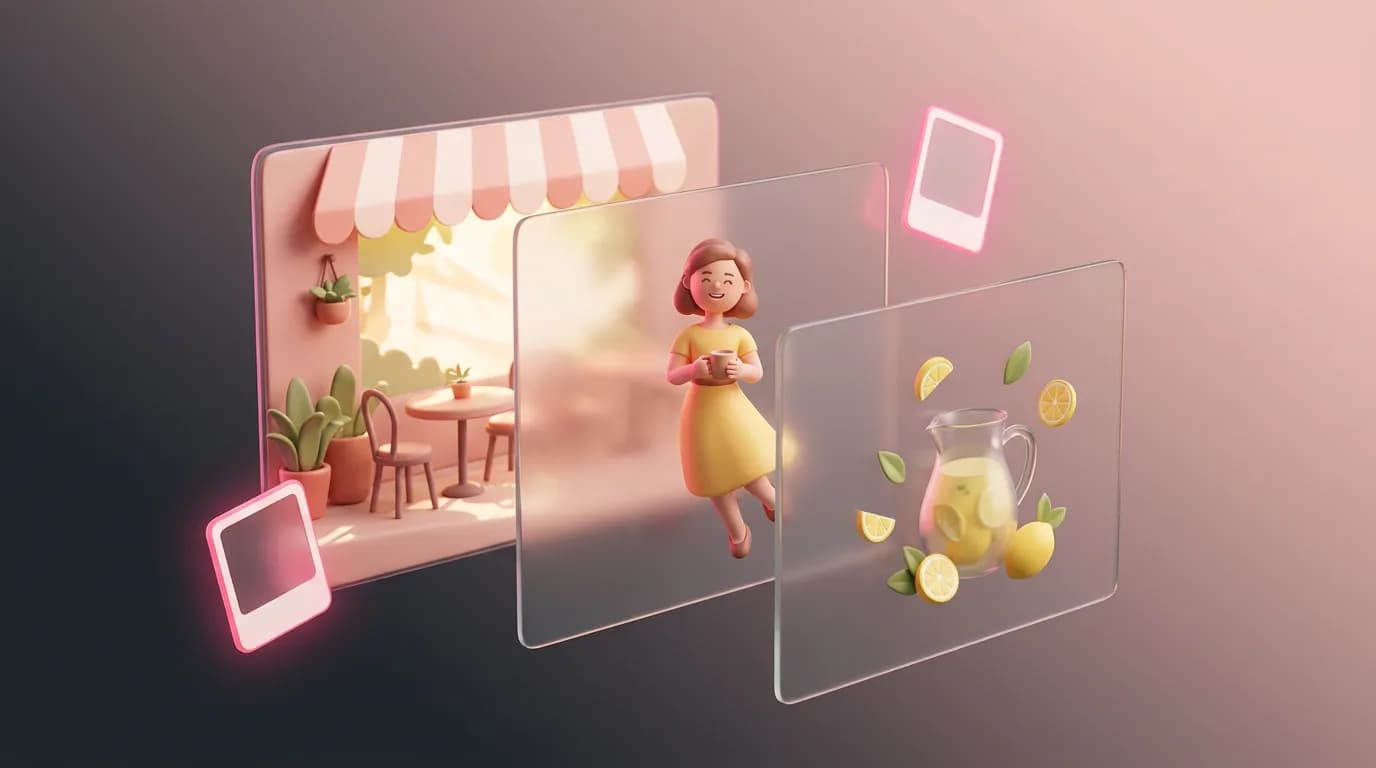
Инструмент «Разделить на слои» делает это сам. Нейросеть Seedream 5 находит на картинке фон, людей, предметы и надписи, кладёт каждый объект на отдельный прозрачный слой и дорисовывает фон там, где объекты его закрывали. Дальше слои можно двигать и скрывать прямо на сайте, а потом скачать в PNG, PSD или ZIP.
Пример: рекламный баннер
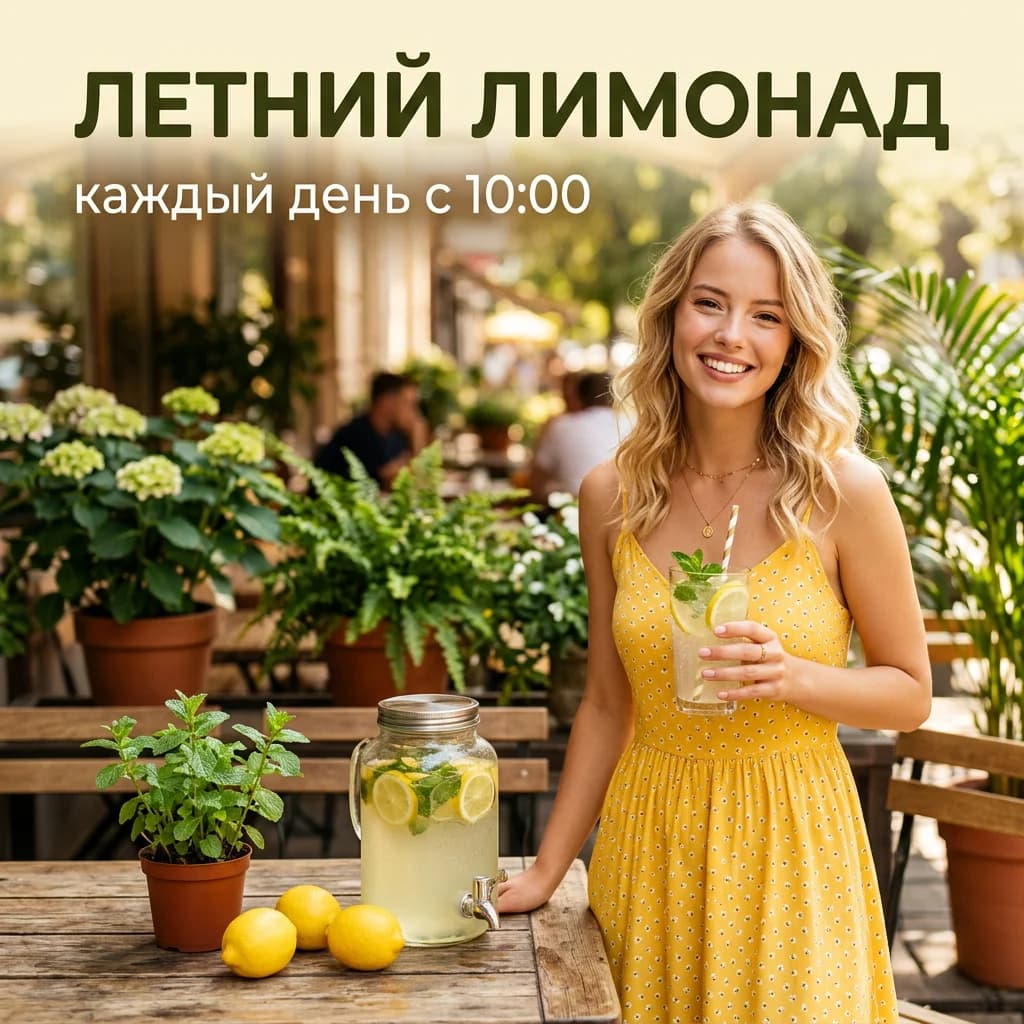
Для примера мы сгенерировали квадратный баннер летнего кафе на модели Nano Banana 2: девушка со стаканом лимонада, кувшин и лимоны на столе, растения и две надписи.
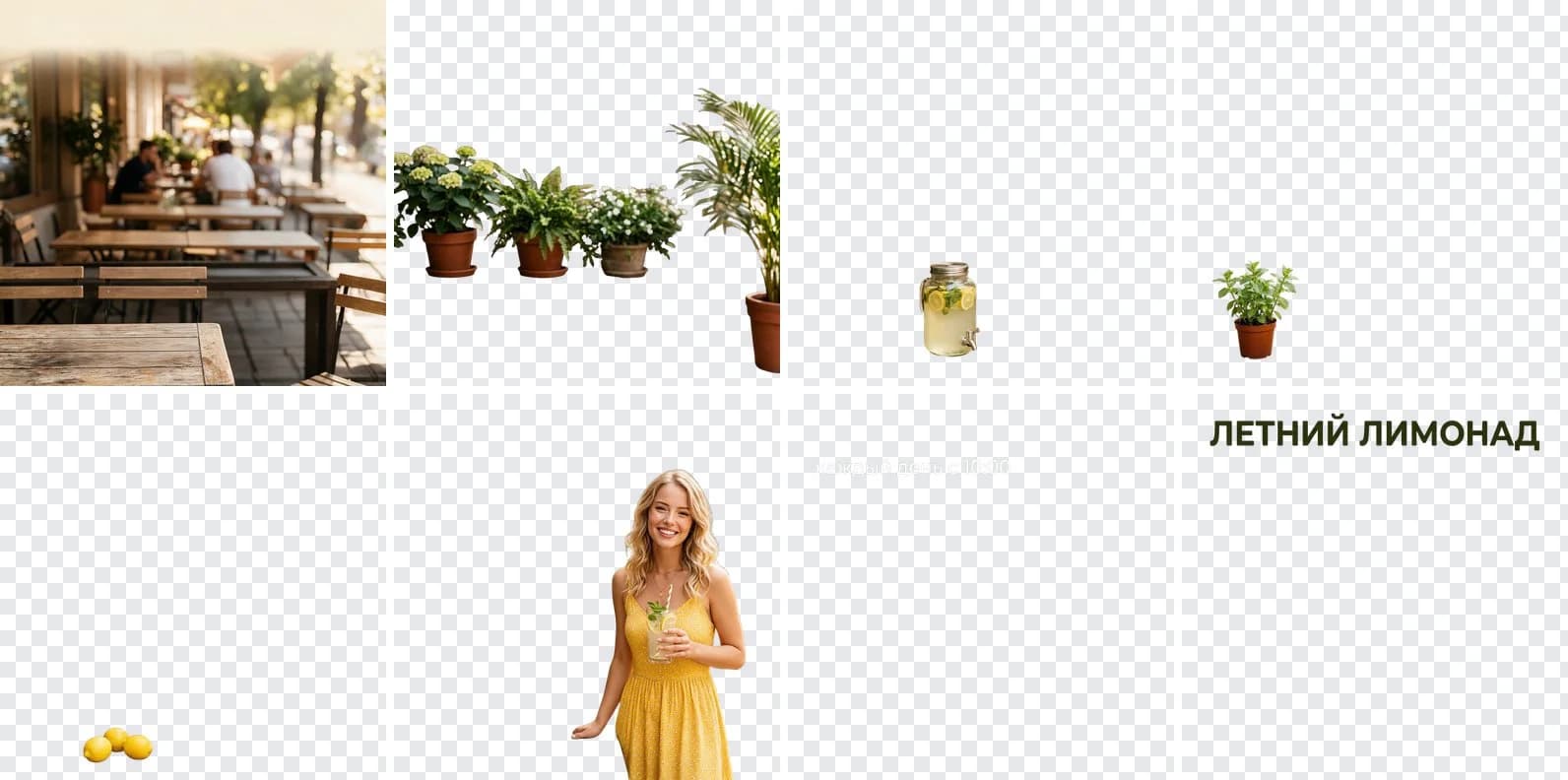
Seedream 5 Pro разобрал её на восемь слоёв за 79 секунд и сам их назвал: «Фон», «Фоновые растения», «Кувшин лимонада», «Горшок с мятой», «Свежие лимоны», «Девушка с лимонадом», «Подзаголовок акции» и «Верхний заголовок». Обратите внимание на фон: на месте девушки и кувшина нейросеть дорисовала террасу кафе.
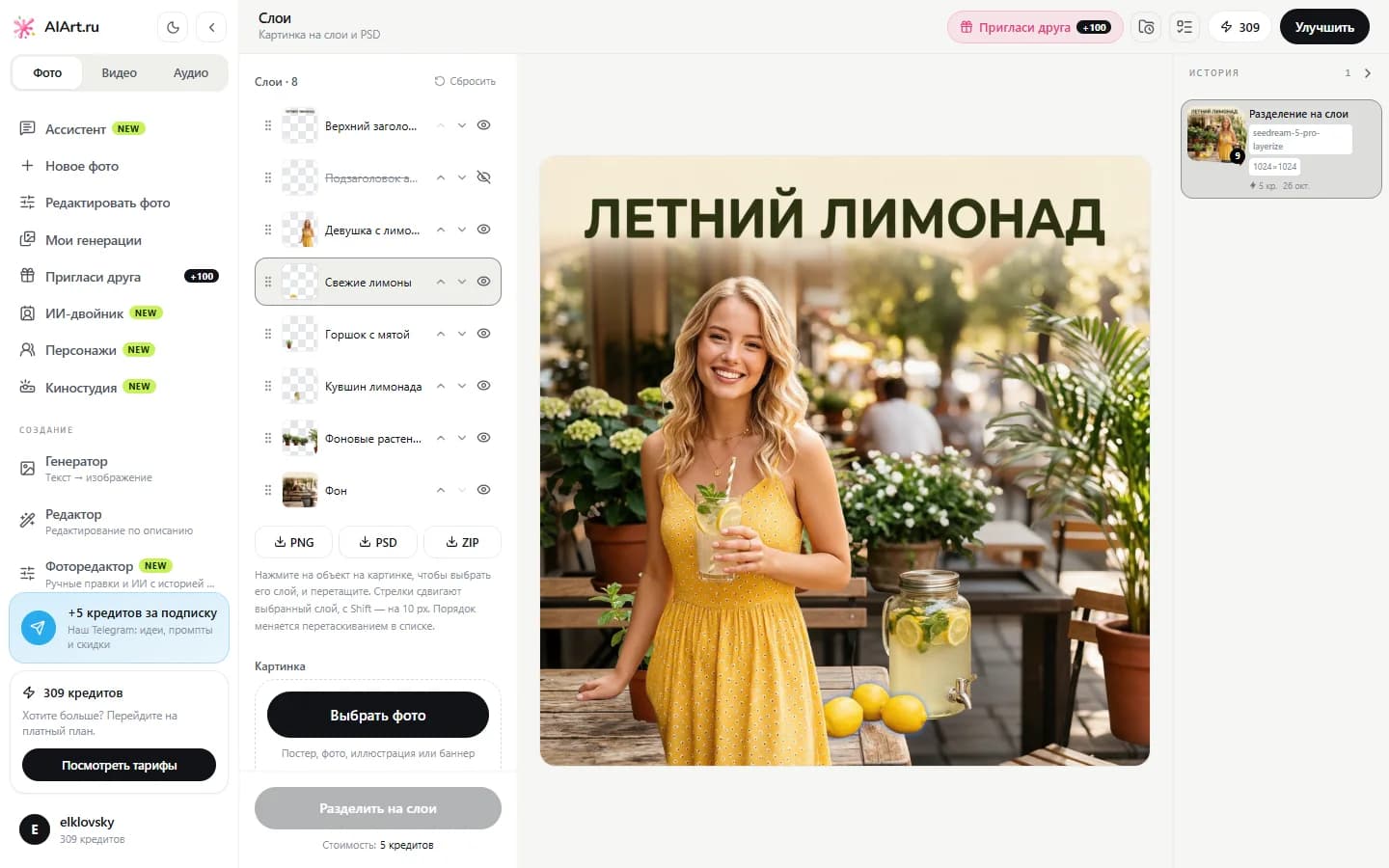
Что можно сделать со слоями на сайте
- Двигать объекты: нажмите на объект на картинке — выберется его слой — и перетащите. Стрелки на клавиатуре сдвигают выбранный слой на 1 пиксель, с Shift — на 10.
- Скрывать слои значком глаза в списке — например, убрать надпись или лишний предмет.
- Менять порядок: перетащите слой в списке выше или ниже, или нажмите стрелки рядом с ним.
- Вернуть всё как было кнопкой «Сбросить».
Как пользоваться: по шагам
- Откройте «Разделить на слои» в разделе «Фото».
- Загрузите картинку: постер, фото, иллюстрацию или баннер. Можно выбрать работу из недавних.
- Выберите модель: Seedream 5 Pro точнее, Seedream 5 Flash быстрее и дешевле.
- По желанию напишите в поле «Что отделить», какие объекты обязательно вынести на отдельные слои.
- Нажмите «Разделить на слои». Когда слои будут готовы, они откроются в редакторе.
- Подвиньте и скройте что нужно, а затем скачайте результат. Слои сохранятся в истории — к ним можно вернуться и собрать другой вариант.
PNG, PSD или ZIP
| Формат | Что внутри | Для чего |
|---|---|---|
| PNG | Собранная картинка — как на экране, без скрытых слоёв | Сразу опубликовать или отправить |
| PSD | Все слои с названиями, со сдвигами; скрытые слои остаются скрытыми | Доработать в Photoshop или Photopea |
| ZIP | Каждый слой отдельным PNG на весь холст и собранная картинка | Собрать макет в Figma, Canva или другом редакторе |
Что получается на выходе
- Каждый слой имеет размер исходной картинки, а объект стоит на своём месте. Если просто включить все слои, получится исходник.
- Нижний слой всегда называется «Фон», остальные нейросеть называет сама, по-русски, в два–четыре слова. Названия сохраняются в PSD, поэтому в Photoshop слои не придётся угадывать.
- Слоёв может быть до 16, но обычно меньше: сколько объектов нейросеть нашла, столько и вернёт. Наш баннер дал восемь, а осенний постер с бариста, тыквами и вывеской — одиннадцать.
- Слои сохраняются в истории, и работу можно открыть заново с любого устройства. Перестановки в редакторе не сохраняются, поэтому готовый вариант скачайте сразу.
Какие картинки делятся лучше
Лучше всего разделяются баннеры, постеры, обложки и иллюстрации, где у каждого объекта своё место: человек, предмет на столе, крупная надпись. Чем сильнее объекты перекрывают друг друга, тем больше нейросети приходится дорисовывать и тем внимательнее стоит проверить края. Мелкие детали, вроде листьев и брызг, иногда попадают в один слой с соседним объектом — тогда назовите их в поле «Что отделить» и запустите ещё раз.
Подсказки для поля «Что отделить»
Подсказка не обязательна: без неё нейросеть сама решает, какие объекты вынести. Если важно, чтобы конкретная деталь стала отдельным слоем, назовите её:
Отдели логотип и слоган
Каждого человека — на отдельный слой
Модели и цены
| Модель | Когда выбрать | Цена |
|---|---|---|
| Seedream 5 Pro | Сложные картинки с людьми, мелкими предметами и текстом | 5 кредитов |
| Seedream 5 Flash | Быстрые пробы и простые картинки | 4 кредита |
Цена не зависит от числа слоёв. Если разделить картинку не получилось, кредиты не списываются.
Ограничения
- Надписи становятся картинками, а не редактируемым текстом: их можно сдвинуть или скрыть, но не переписать. Новый текст удобно добавить поверх в Photoshop или Figma.
- Фон под объектами нейросеть дорисовывает сама. На сложных сценах он может отличаться от того, что вы ожидаете — проверьте его, скрыв верхние слои.
- Если на картинке один объект на однотонном фоне, делить почти нечего — инструмент сообщит, что разделить не удалось, и кредиты не спишет.
Загрузите свою картинку — слои будут готовы за пару минут и откроются в редакторе.
Разделить картинку на слоиПовторите всё из статьи за пару минут
Все модели и инструменты из статьи доступны в одном сервисе. После регистрации начисляется 6 бесплатных кредитов, а цена каждого действия видна до запуска.
Разделить на слои