Антураж для архитектурной визуализации нейросетью: люди, машины и свет в окнах без правок здания
Добавляем людей, машины и свет в окнах на рендер так, чтобы фасад остался нетронутым. Кисть, правка готовой картинки словами, выбор модели и слой для Photoshop — с настоящими примерами.
Содержание
Рендер жилого комплекса без людей выглядит макетом, а расставлять фигуры и машины в Photoshop — час работы на каждый вид. Нейросеть делает это за минуту, но у обычной правки по описанию есть цена: модель перерисовывает весь кадр. Заваливаются вертикали, тротуар превращается в газон, у фасада меняется кирпич, а днём загораются фары. Для картинки, которая уходит заказчику, это не годится.
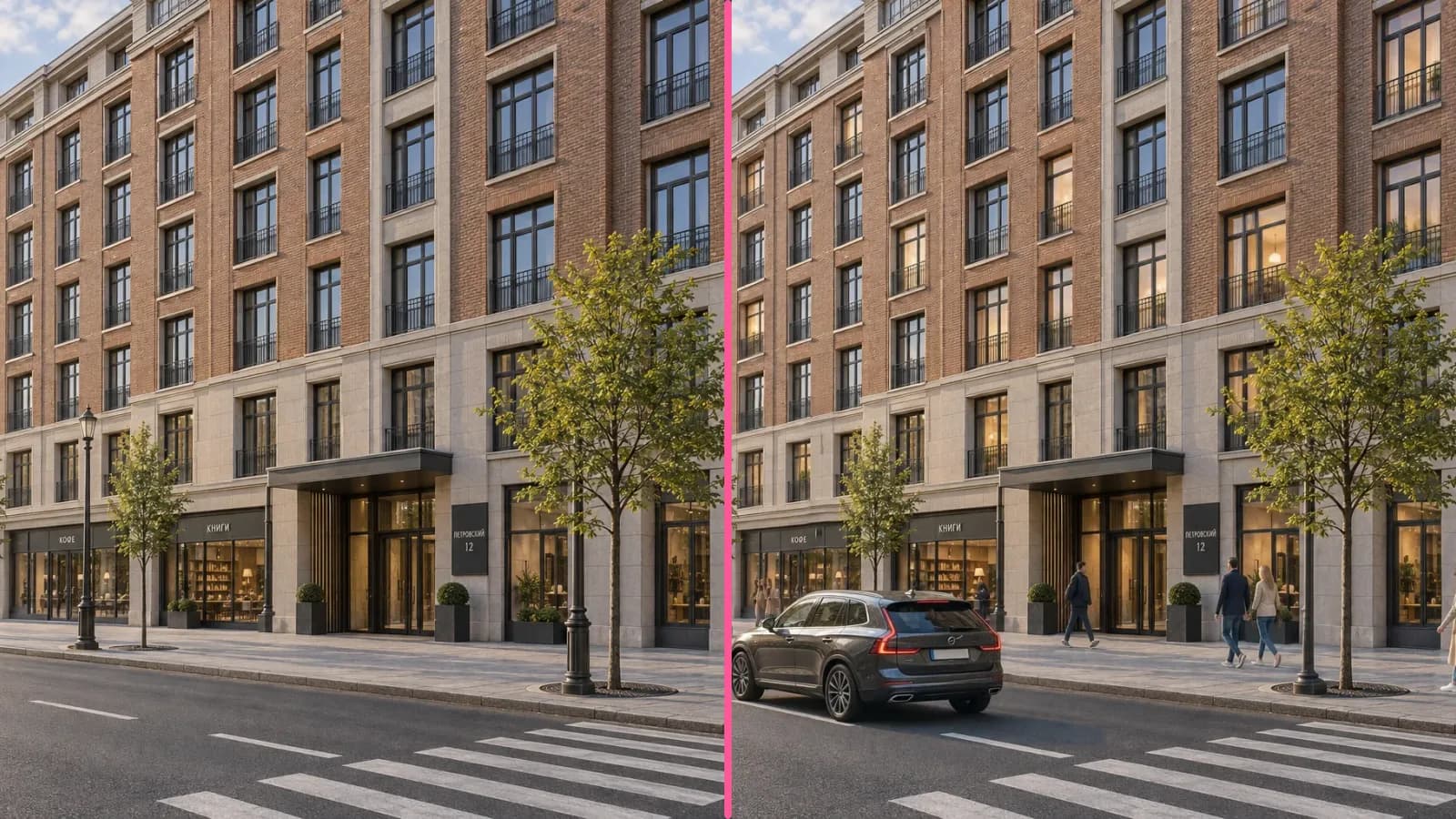
Поэтому режим «Антураж» в архитектурной визуализации AiArt устроен иначе. Модель добавляет людей, машины и свет, а потом её результат совмещается с вашим исходником, и в файл попадает только то, что она добавила. Всё остальное берётся из вашего рендера пиксель в пиксель и в его разрешении — до 3840 пикселей по длинной стороне.
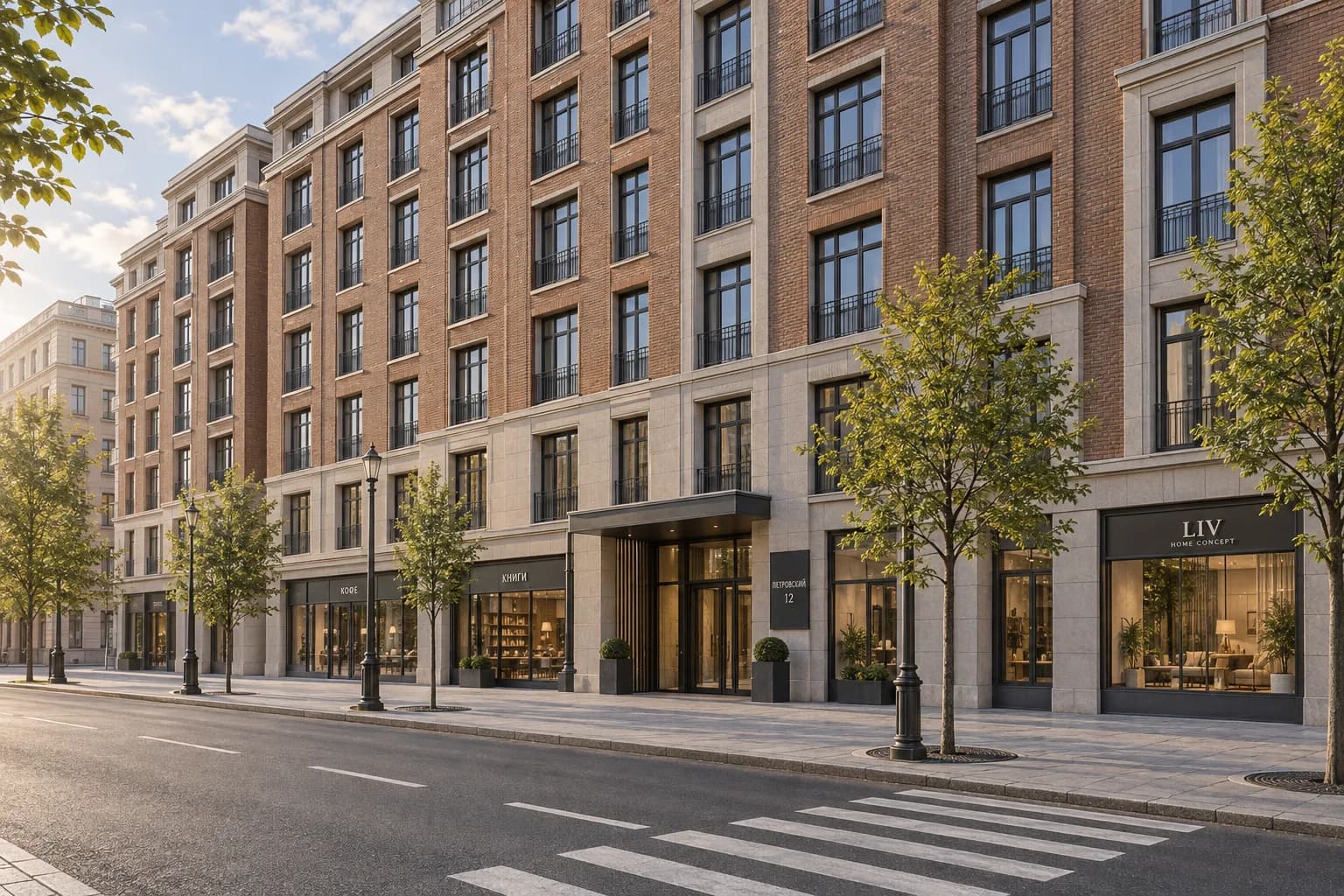
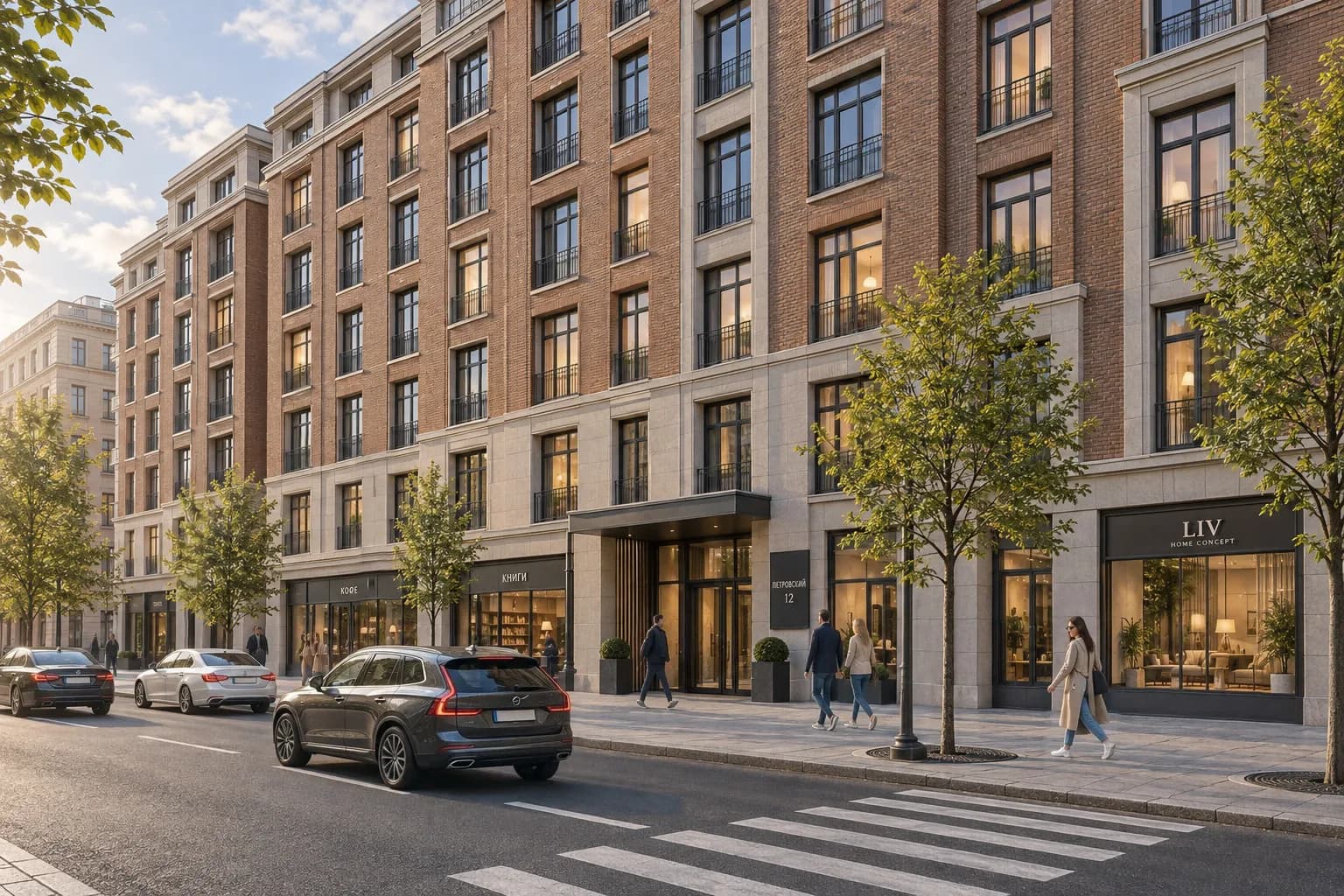
Все картинки в статье сделаны этим режимом. Исходный рендер мы тоже сгенерировали, чтобы не показывать чужой проект.
Что подготовить
- Готовый рендер или фото объекта без людей — JPG, PNG или WebP. Большие файлы можно не уменьшать: результат вернётся в том же размере, до 3840 пикселей по длинной стороне.
- Понимание, где в кадре люди уместны, а где нет: если пешеходная зона одна, её удобно отметить кистью.
- Если видов несколько — до 30 файлов одного проекта, их можно обработать серией с одинаковыми настройками.
Как добавить антураж по шагам
- Откройте «Антураж для визуализации» и загрузите рендер.
- Отметьте, что добавить: прохожих, семьи с детьми, машины, велосипеды, собак, уличное кафе, свет в части окон, новую зелень или «Освежить зелень» — тогда существующие деревья и газоны станут сочнее, а новые не появятся.
- Выберите модель. «Стандарт» подходит в большинстве случаев, о разнице — ниже.
- Оставьте включённым «Не трогать здание». Без него вернётся картинка модели целиком, со всеми её перерисовками.
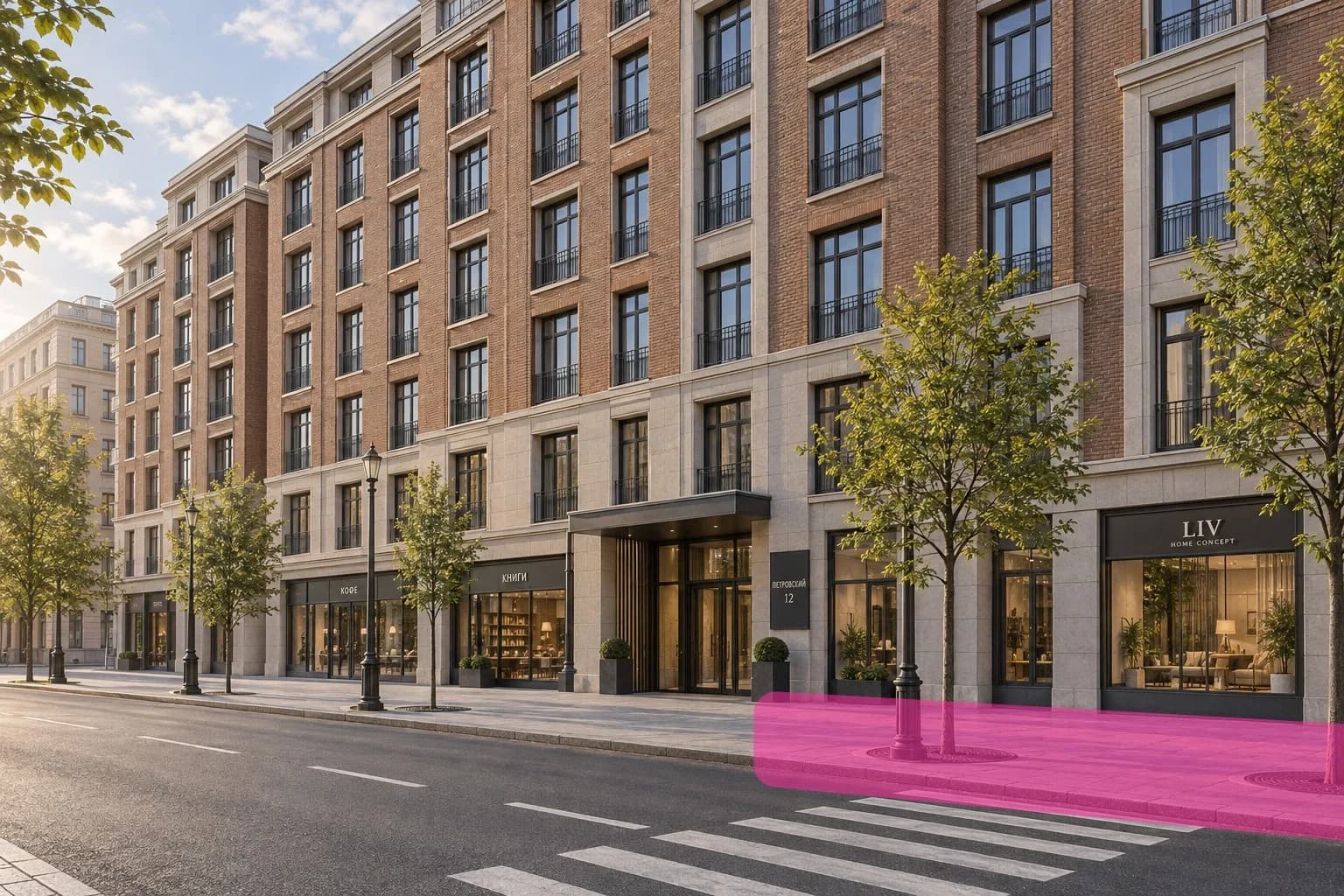
- Если людям место только на части кадра, включите «Указать кистью, где менять» и закрасьте тротуар или площадку.
- При желании напишите пожелания: время года, одежду, кто и где стоит. Нажмите «Создать визуализацию» — результат примерно через минуту.
В задании для модели прописаны правила, на которые чаще всего жалуются визуализаторы: машины — только на проезжей части или парковке и с выключенными днём фарами, люди — целиком, в масштабе и перспективе кадра. Фонари, лавки и новые деревья без отдельной галочки не просим, свет, небо и цвет картинки — не менять. Модель иногда ошибается, поэтому дальше — кисть и правка.
Кисть: где можно менять
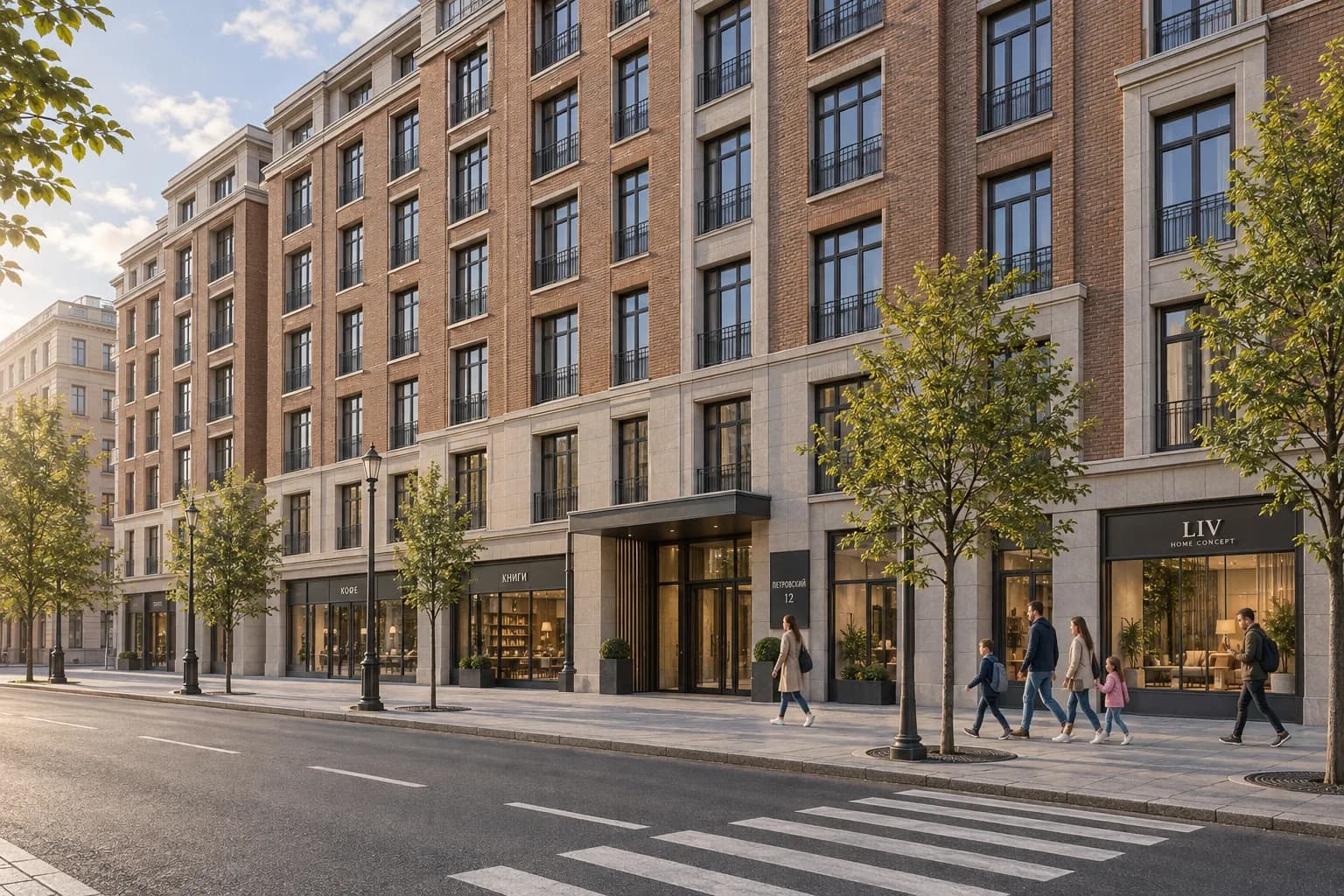
Кисть ограничивает правку. Закрасьте участок — тротуар у входа, двор, парковку, — и в результат попадёт только то, что модель поставила на закрашенное место. Человек, который стоит на закрашенном тротуаре, вклеится целиком, даже если его голова выше мазка. Всё, что модель нарисовала в других местах, отбрасывается.
Поправить готовую картинку
Если в результате что-то не так — машина стоит не там, у человека странная поза, не хватает кого-то у входа, — не нужно начинать заново. Наведите на картинку и нажмите «Поправить»: она станет исходником, а в поле нужно написать, что изменить. Остальное останется как есть. Место правки можно отметить кистью. Правки можно делать по цепочке, одну за другой.
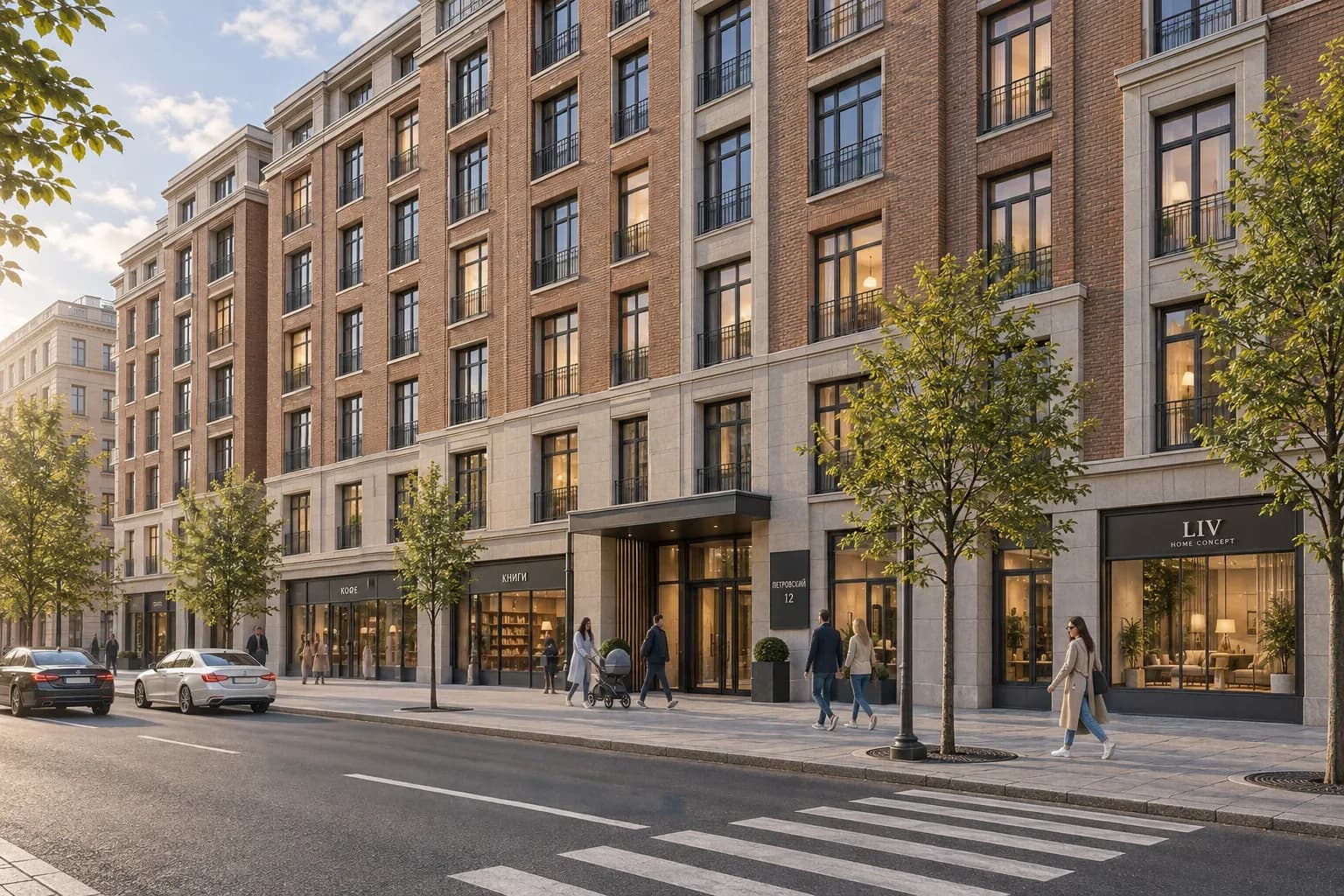
Проверенные пожелания и правки
Пишите обычными словами, как задание визуализатору. Ниже тексты, которые мы проверили для этой статьи.
Люди славянской внешности, ранняя осень: лёгкие куртки и плащи. У витрины с мебелью пара с собакой, у перехода велосипедист
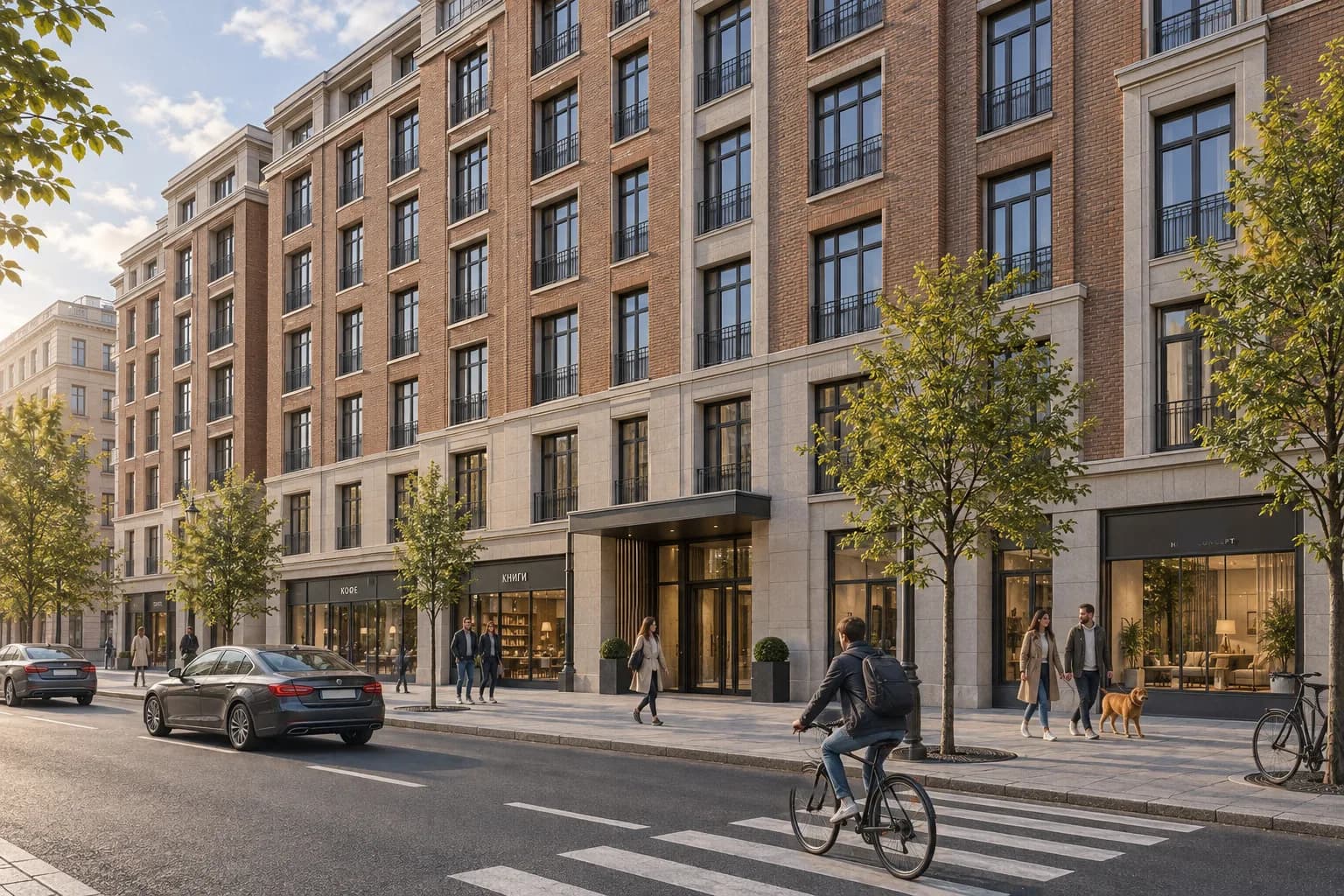
Убери серую машину на переднем плане слева, на её месте пустая дорога. Добавь у входа женщину с коляской
Это текст правки для примера выше. В правке лучше называть предмет по цвету и месту в кадре — «серая машина слева», «мужчина у входа», — тогда модель не тронет соседние.
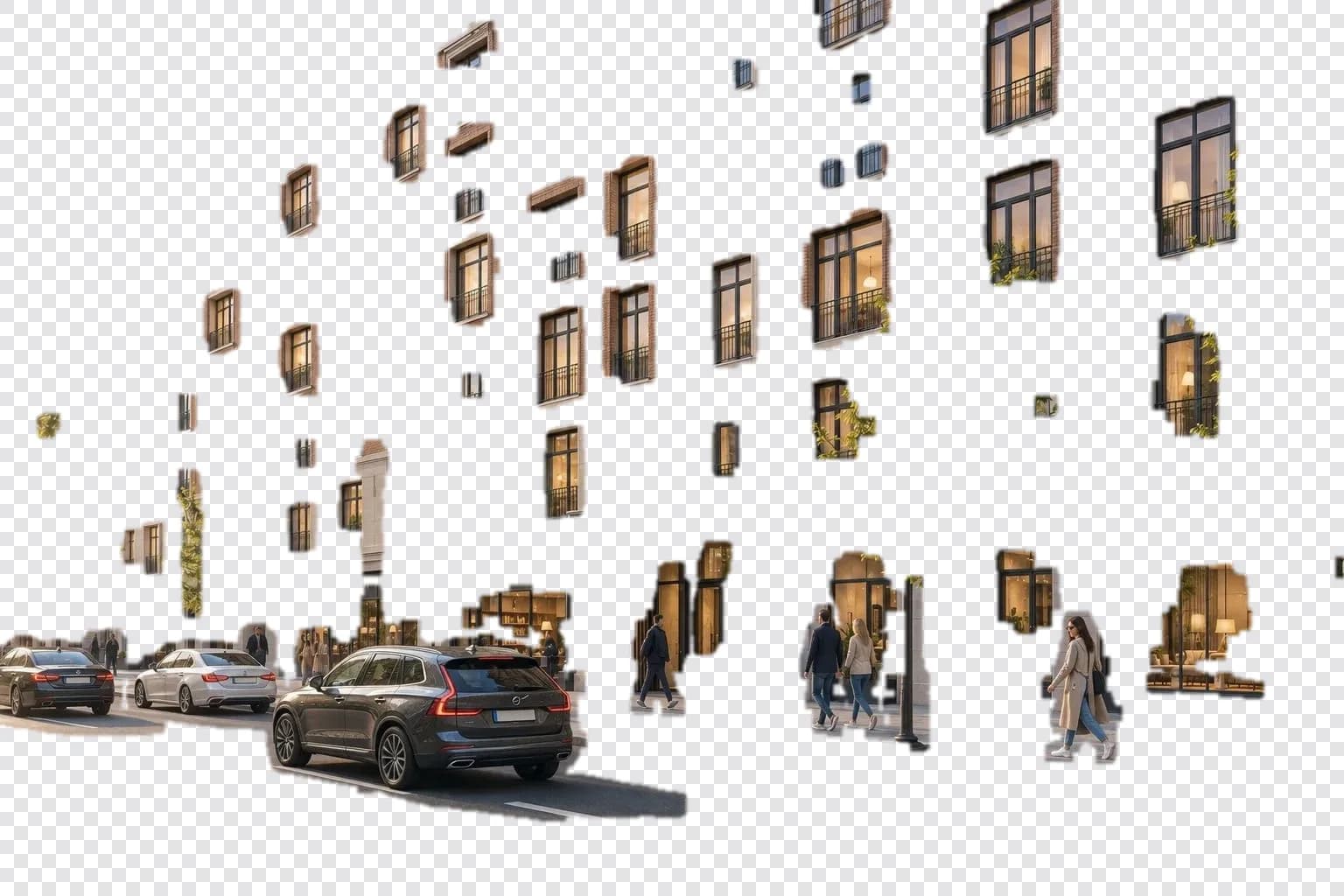
Слой PNG для Photoshop
Если вы всё равно доводите картинку в Photoshop, нажмите «Слой PNG» на результате. Скачается файл в размере исходника, где на прозрачном фоне только добавленное: люди, машины, свет в окнах. Положите его поверх своего рендера — он совпадёт до пикселя. Ненужное стирается ластиком, а фасад и проект остаются вашими исходными слоями. Слой собирается бесплатно.
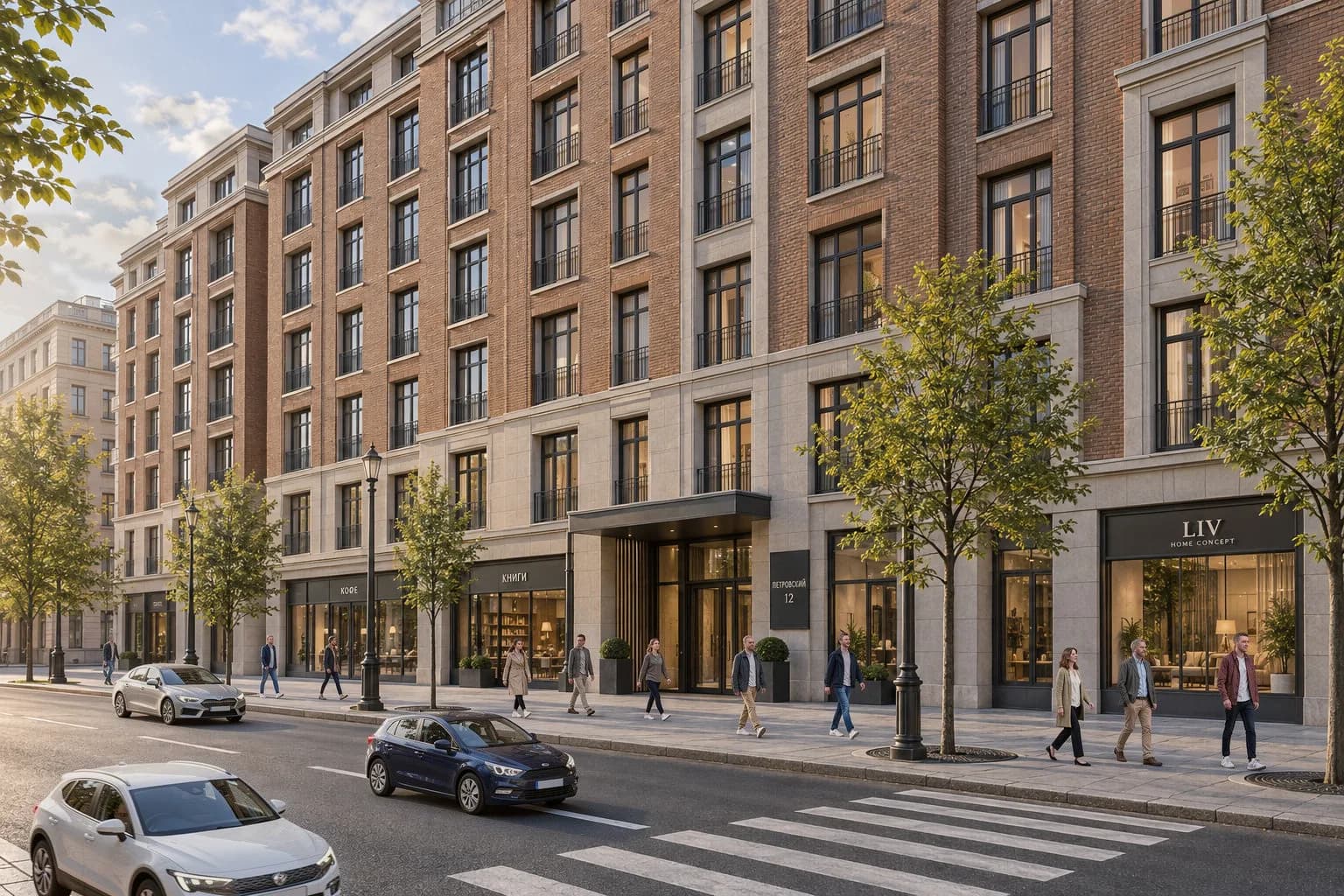
Какую модель выбрать
- «Стандарт» — GPT Image 2.5. Аккуратнее других ставит людей на тротуар, а машины на дорогу. Подходит для большинства видов.
- «Высокое качество» — та же модель в максимальном качестве: детальнее лица, позы и машины. Нужна для крупных планов, где люди близко к камере.
- «Минимум изменений» — FLUX 3. Добавляет меньше остальных и реже трогает то, о чём не просили. Хорошо, если в кадре уже есть свой антураж и его нужно только дополнить.
Сколько стоит
| Что | Цена за картинку |
|---|---|
| «Стандарт» | 6 кредитов |
| «Высокое качество» | 24 кредита |
| «Минимум изменений» | 26 кредитов |
| Выдача в 4K | +2 кредита |
| Правка готовой картинки | как обычный запуск на выбранной модели |
| Слой PNG | бесплатно |
Если картинка не получилась, кредиты за неё возвращаются. После регистрации начисляется 6 бесплатных кредитов — хватит, чтобы проверить режим на своём рендере.
Загрузите рендер без людей — антураж появится примерно через минуту, а здание останется вашим.
Добавить антуражПовторите всё из статьи за пару минут
Все модели и инструменты из статьи доступны в одном сервисе. После регистрации начисляется 6 бесплатных кредитов, а цена каждого действия видна до запуска.
Добавить антураж