Вкладки профессий в AiArt: свой набор инструментов для архитектора, риелтора, селлера и ещё семи профессий
В списке инструментов появились вкладки для архитекторов, риелторов, строителей, селлеров и ещё шести профессий, а большие инструменты разделились на 27 отдельных — каждый под одну задачу. Показываем, где их найти и как убрать лишнее.
Содержание
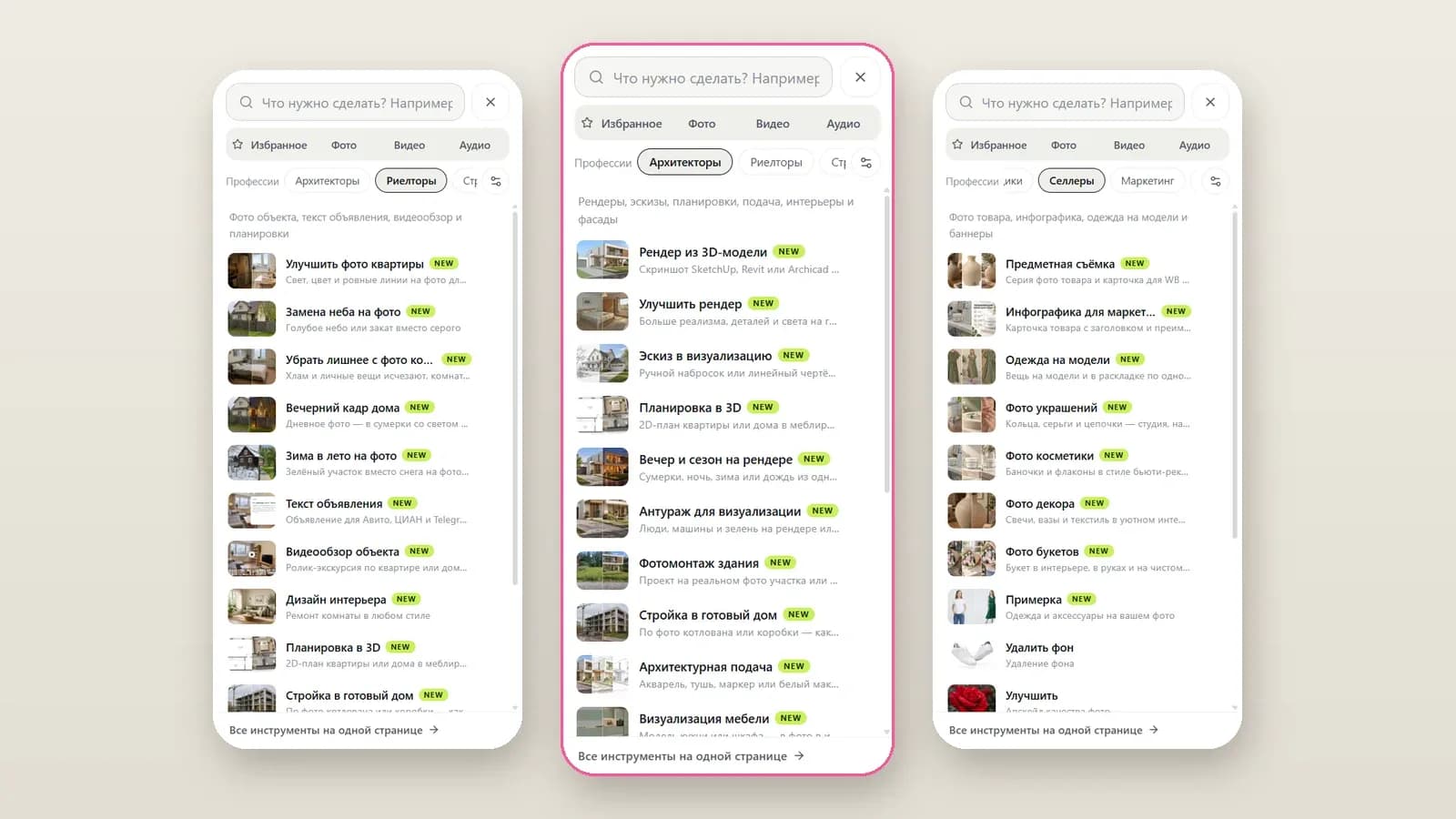
В AiArt больше сотни инструментов, и большинство из них нужны не всем. Архитектору ни к чему стикеры для Telegram, а риелтору — схема вышивки. Чтобы своё не приходилось искать, в списке инструментов появились вкладки профессий: открываете свою — и видите только то, что нужно в работе, в том порядке, в каком это обычно нужно.
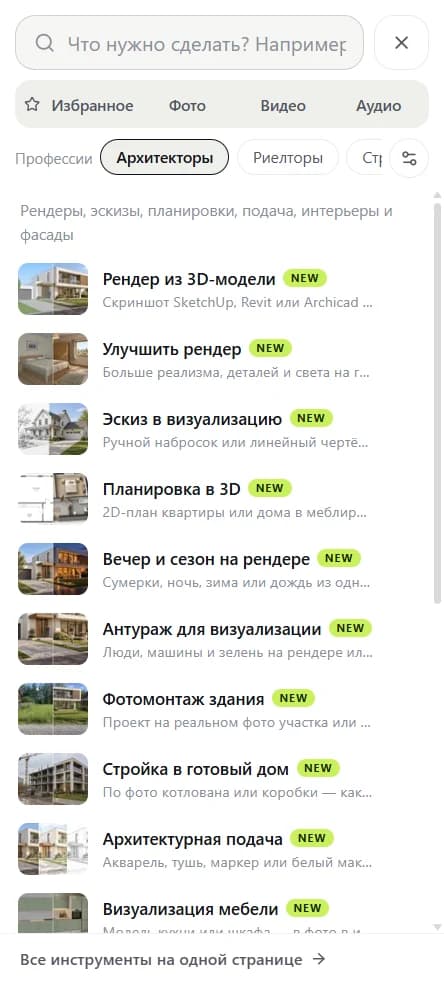
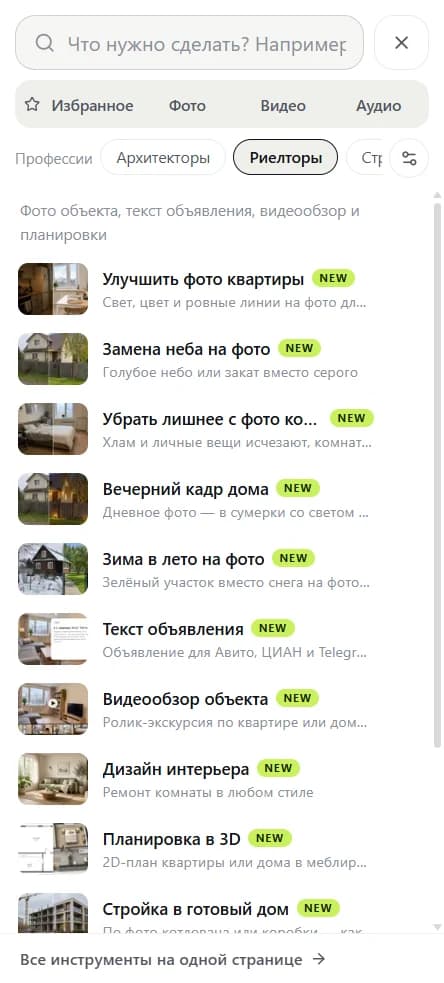
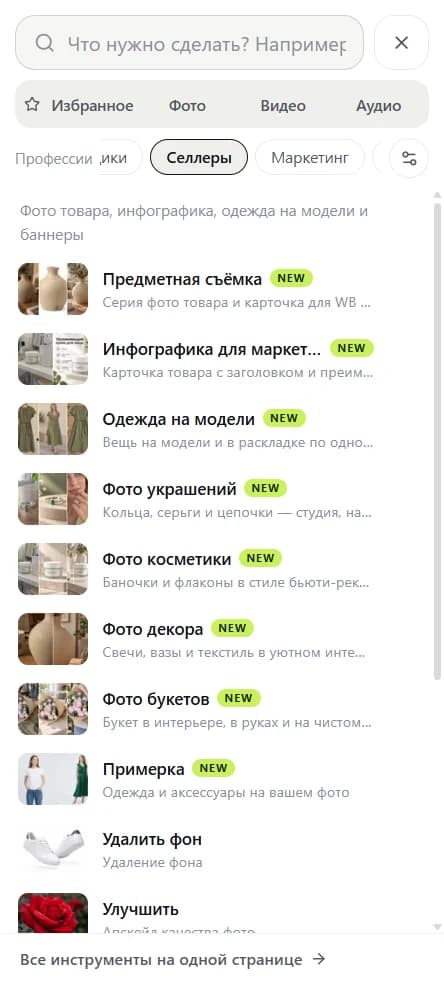
Вторая перемена — внутри самих инструментов. Раньше «Архитектурная визуализация», «Фото для объявлений», «Примерка стройматериалов» и «Предметная съёмка» были большими формами с переключателем режимов. Теперь каждый режим стал отдельным инструментом: со своей страницей, своими подсказками и только теми настройками, которые нужны для этой задачи. Всего таких инструментов 27.
Какие есть вкладки
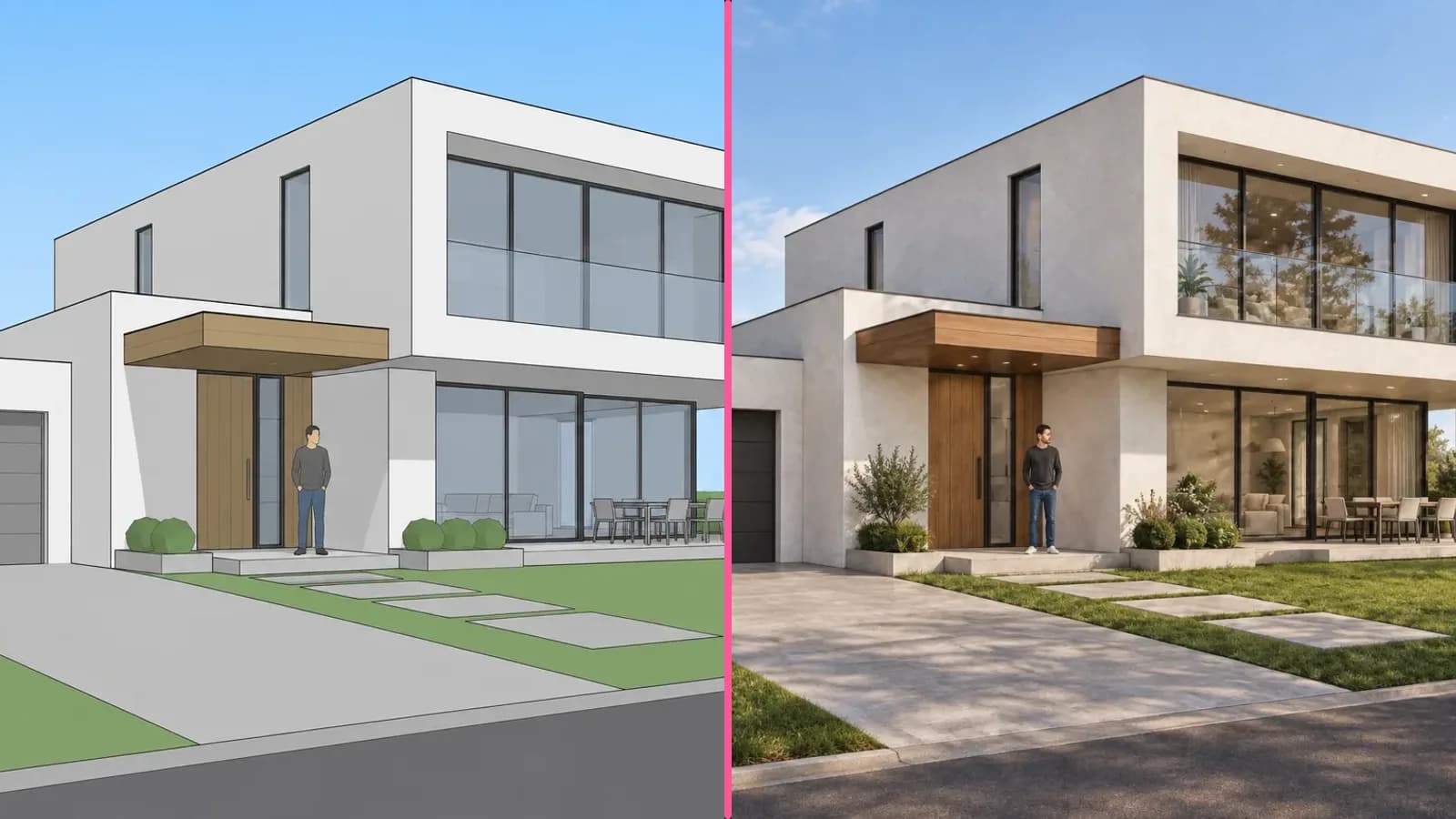
- Архитекторам и дизайнерам — рендер из 3D-модели, улучшение рендера, эскиз в визуализацию, планировка в 3D, вечер и сезон на рендере, антураж, фотомонтаж здания, стройка в готовый дом, архитектурная подача, визуализация мебели, а также дизайн интерьера и фасада.
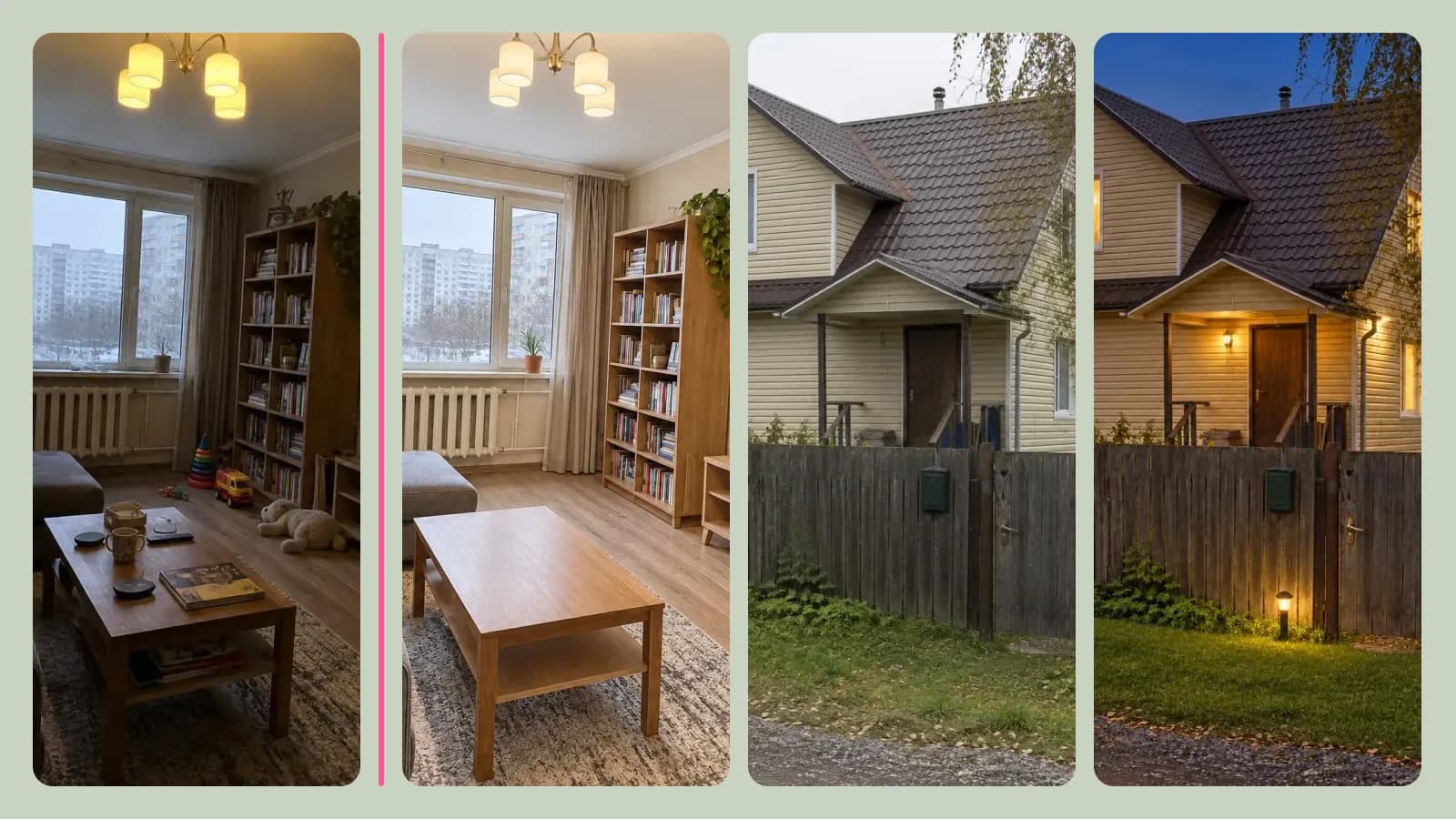
- Риелторам и застройщикам — улучшить фото квартиры, замена неба, убрать лишнее с фото комнаты, вечерний кадр дома, зима в лето, текст объявления и видеообзор объекта.
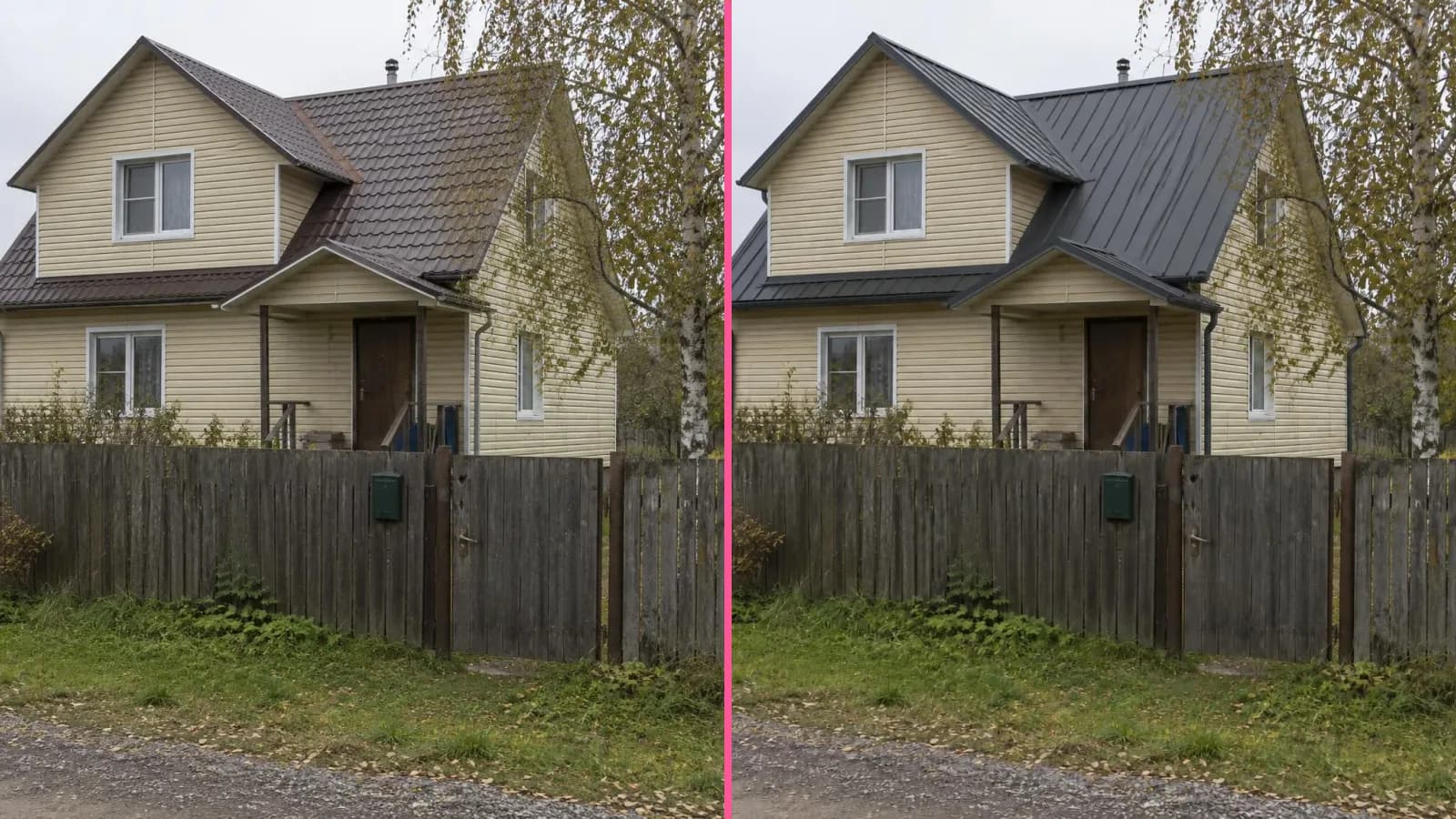
- Строителям и продавцам стройматериалов — примерка окон, входной двери, забора, кровли, фасадных панелей и тротуарной плитки на фото дома клиента.
- Мебельщикам — визуализация кухни или шкафа по модели и эскизу, мебель в интерьере клиента и фото для рекламы.
- Селлерам и брендам — предметная съёмка, инфографика для маркетплейсов, одежда на модели, фото украшений, косметики, декора и букетов.
- Маркетологам и SMM, блогерам и видеомейкерам, учителям и студентам, бьюти-мастерам и фотографам — инструменты, которые уже были в AiArt, собранные под их задачи: баннеры и логотипы, нарезка на шортсы и субтитры, презентации и помощь с задачами, маникюр и причёски, ретушь и реставрация.
Один и тот же инструмент может быть в нескольких вкладках. «Планировка в 3D» нужна и архитектору, и риелтору, «Рекламные баннеры» — селлеру, маркетологу и продавцу окон. Вкладки «Фото», «Видео» и «Аудио» со всеми инструментами никуда не делись, а большие формы с переключателем режимов остались для тех, кто к ним привык.
Как найти свою вкладку
- Откройте меню и нажмите «Все инструменты». На компьютере это пункт в левой панели, на телефоне — в меню за кнопкой с тремя полосками.
- Под переключателем «Избранное · Фото · Видео · Аудио» есть ряд «Профессии». Выберите свою — например, «Риелторы».
- Нажмите на инструмент: откроется форма для одной задачи. Название, подсказки к полям и кнопка запуска говорят на языке этой задачи — «Показать на доме», а не «Сгенерировать».
- Инструменты, которыми пользуетесь каждый день, добавьте в избранное через «⋯» в списке — они появятся на вкладке «Избранное».
Как скрыть лишние профессии
Если вы риелтор, вкладки для блогеров и бьюти-мастеров только мешают. Их можно убрать: справа от ряда профессий есть кнопка настройки — она появляется после входа в аккаунт. На компьютере те же переключатели есть в «Настройках», на вкладке «Инструменты».
- Нажмите кнопку настройки справа от ряда «Профессии».
- В разделе «Вкладки профессий» снимите галочки с тех, что не нужны.
- Закройте настройки — выбор сохранится в аккаунте, вкладки исчезнут из списка.
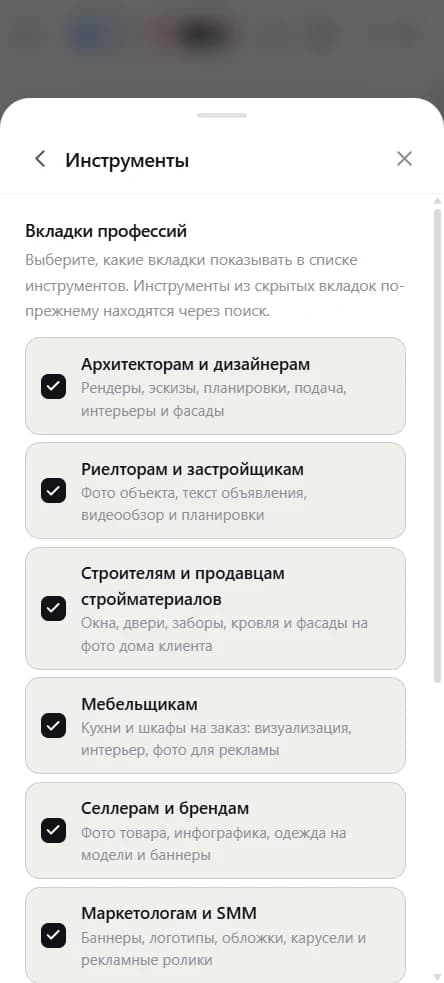
Скрытые вкладки ничего не отключают: все инструменты по-прежнему находятся через поиск. Достаточно написать задачу своими словами — «поменять окна на фото дома» или «вечернее фото коттеджа».
Чем отдельный инструмент удобнее
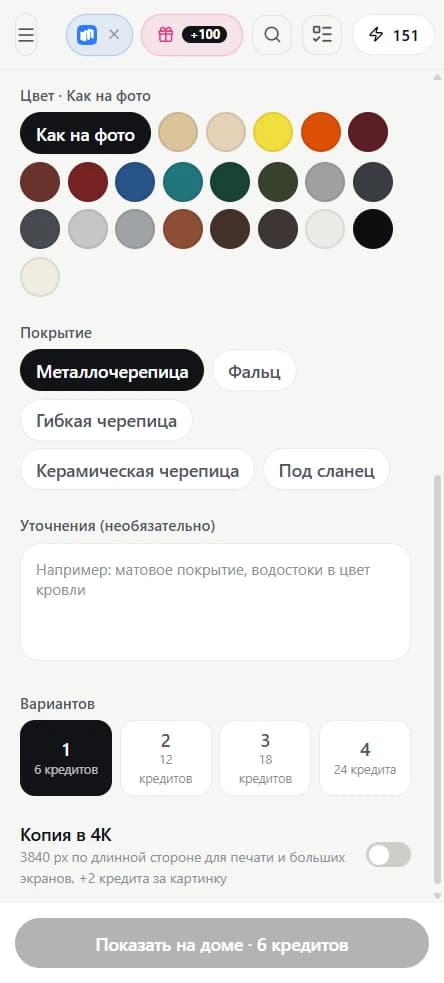
В отдельном инструменте нет ничего лишнего. В «Подборе цвета кровли» — только палитра RAL и пять типов покрытия, подсказка «Крыша должна быть хорошо видна» и пример уточнения про водостоки. В «Вечернем кадре дома» нечего выбирать, кроме цвета газона: загрузили дневное фото — получили сумерки со светом в окнах. Ссылку на такой инструмент удобно сохранить в закладки или отправить коллеге: она открывает сразу нужную задачу.
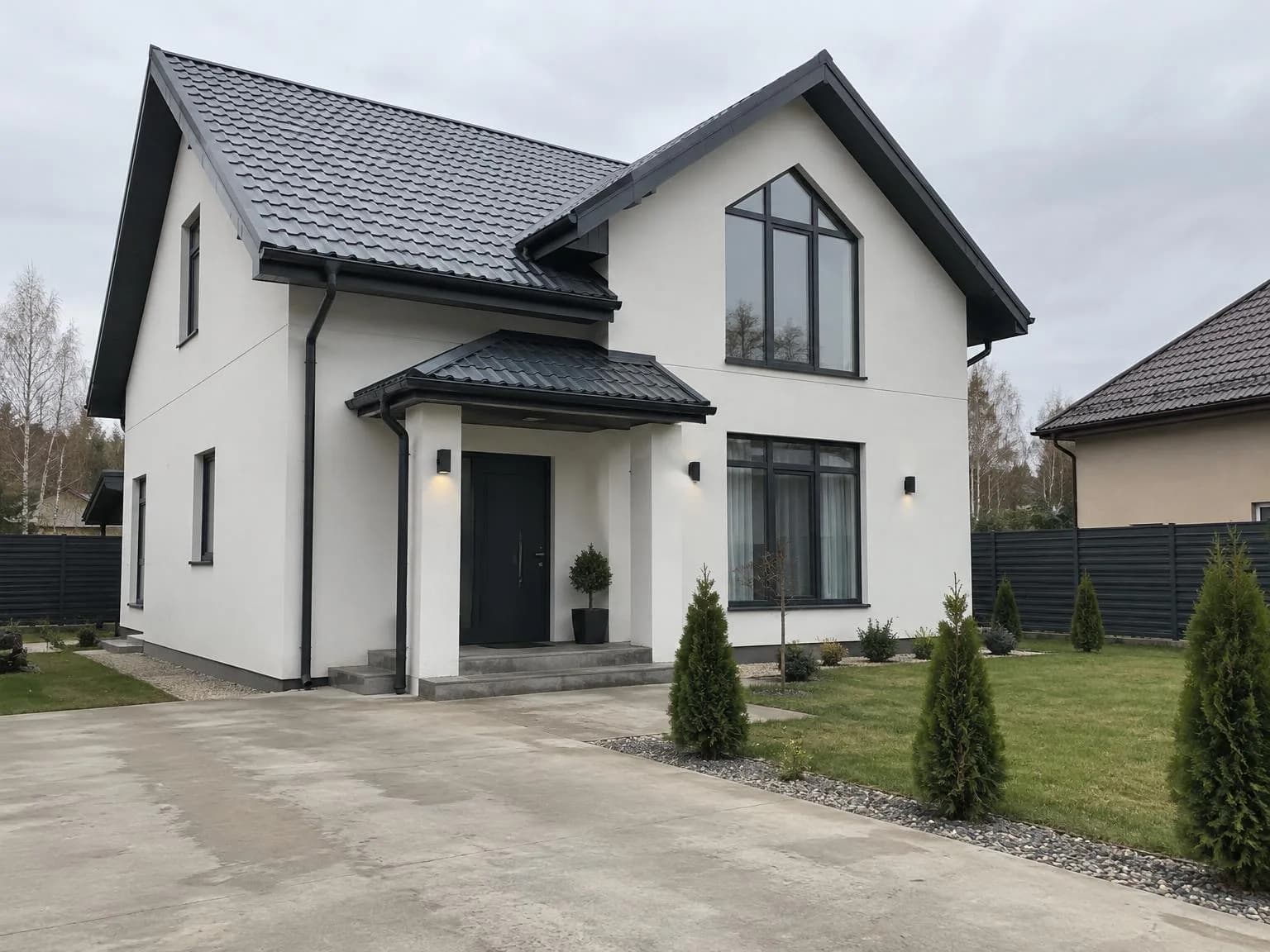
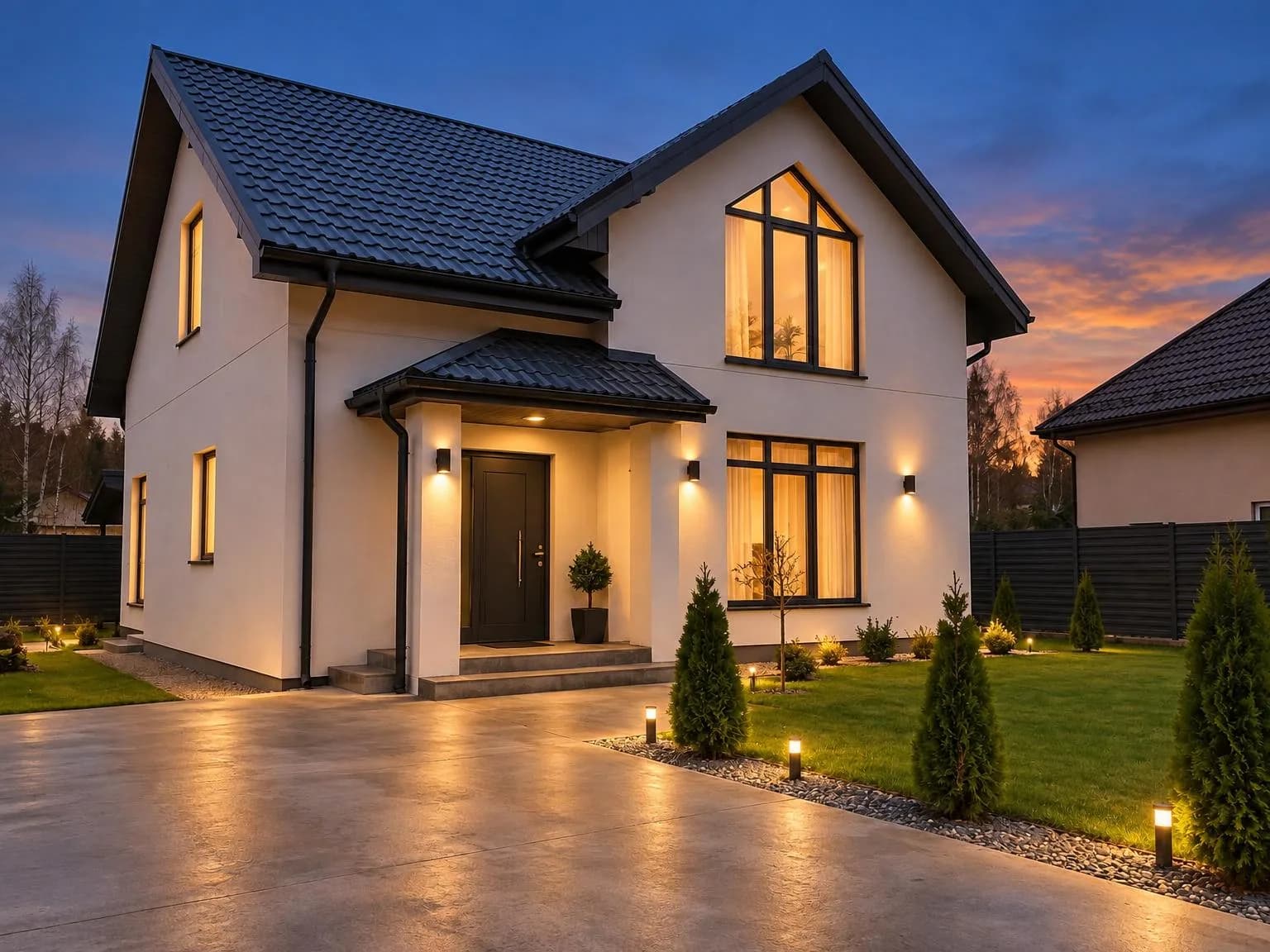
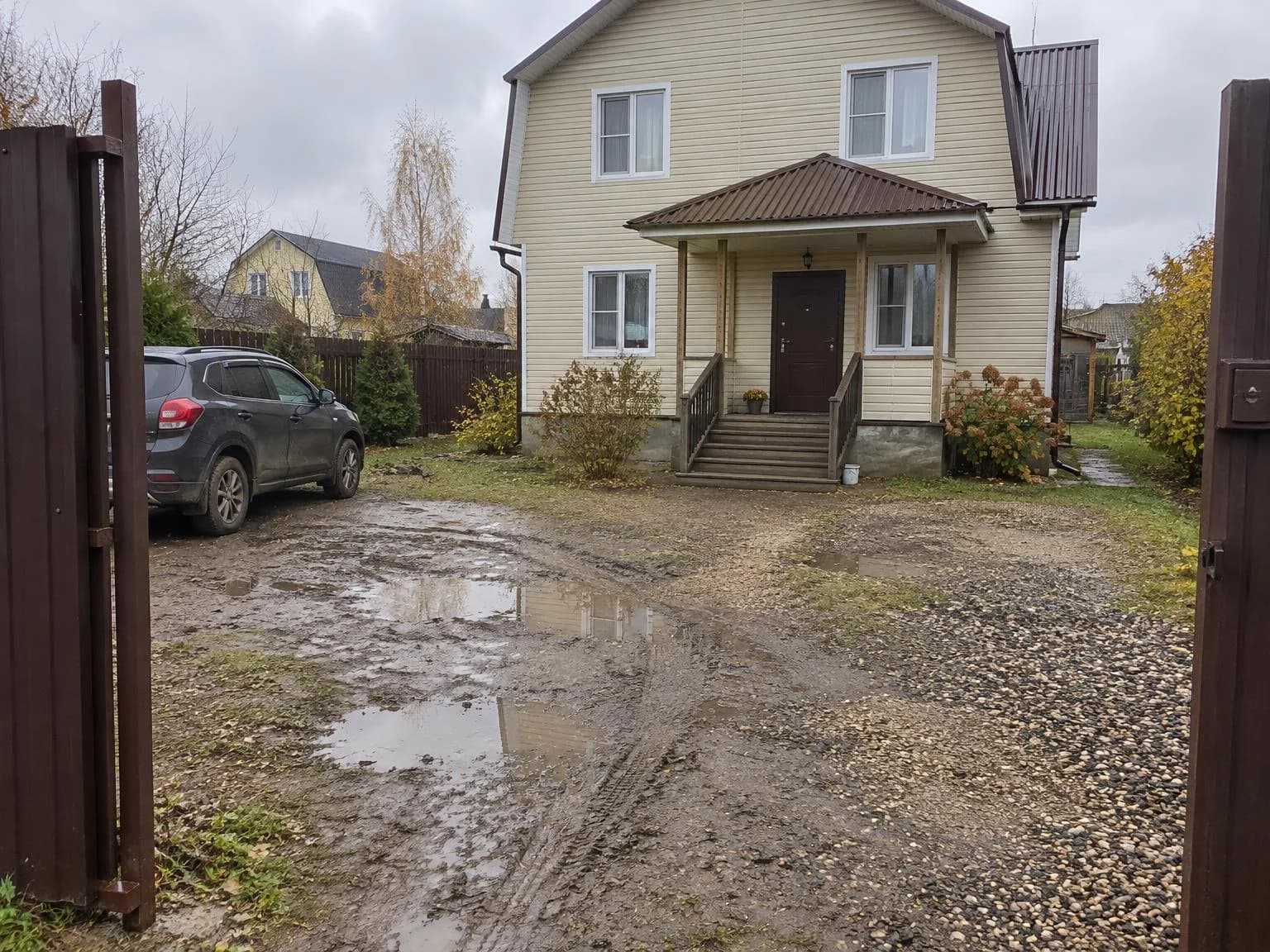
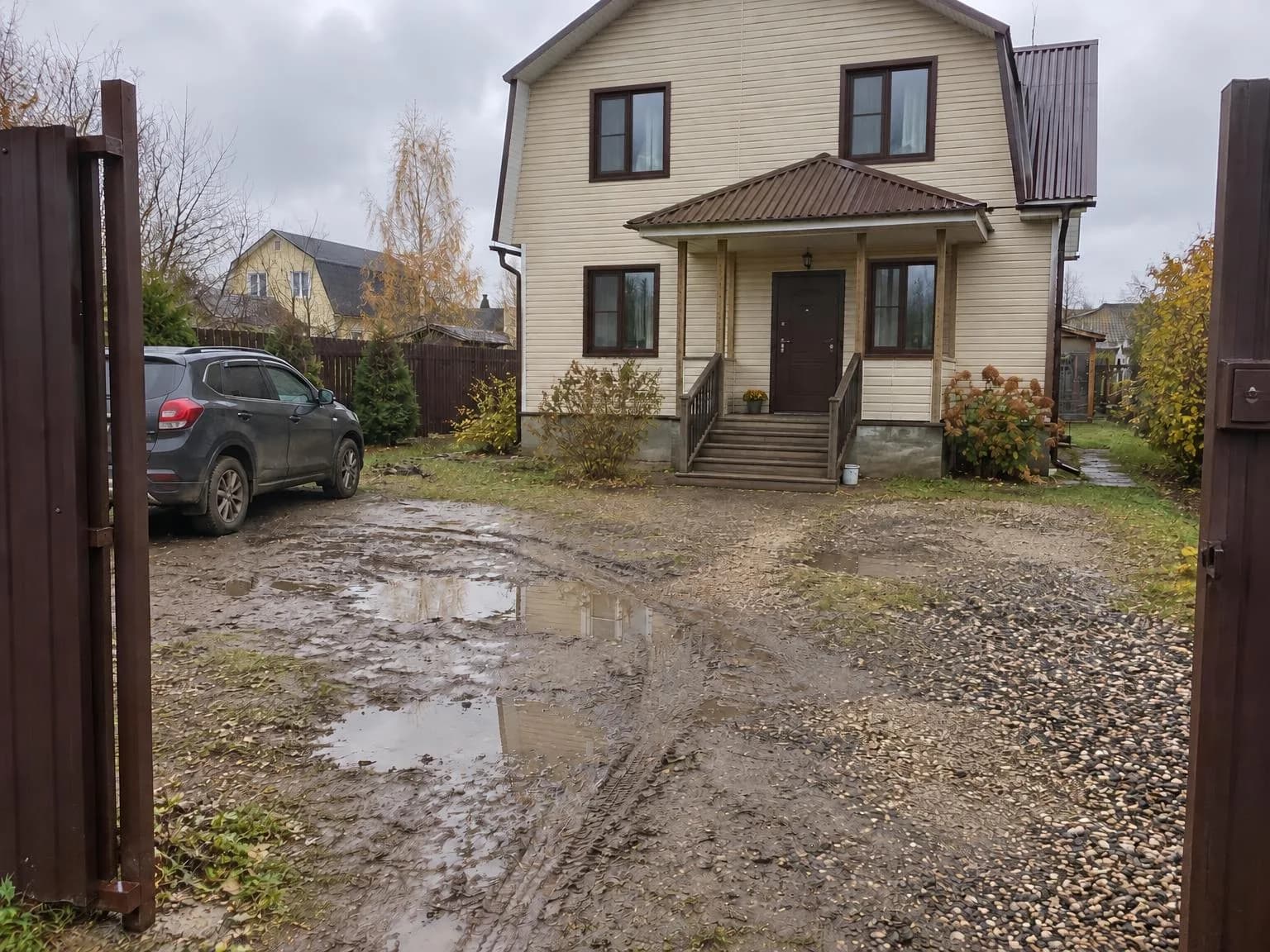
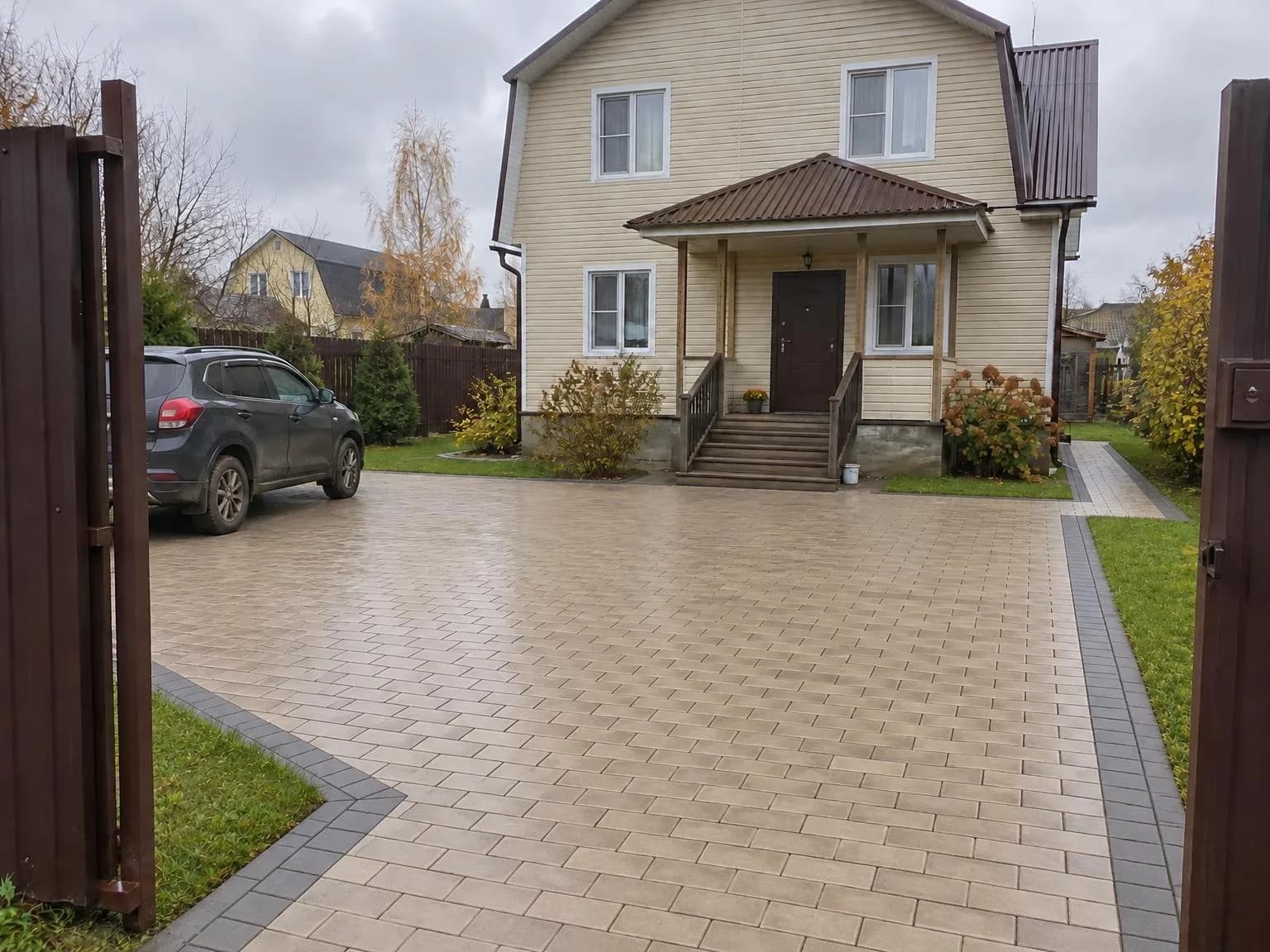
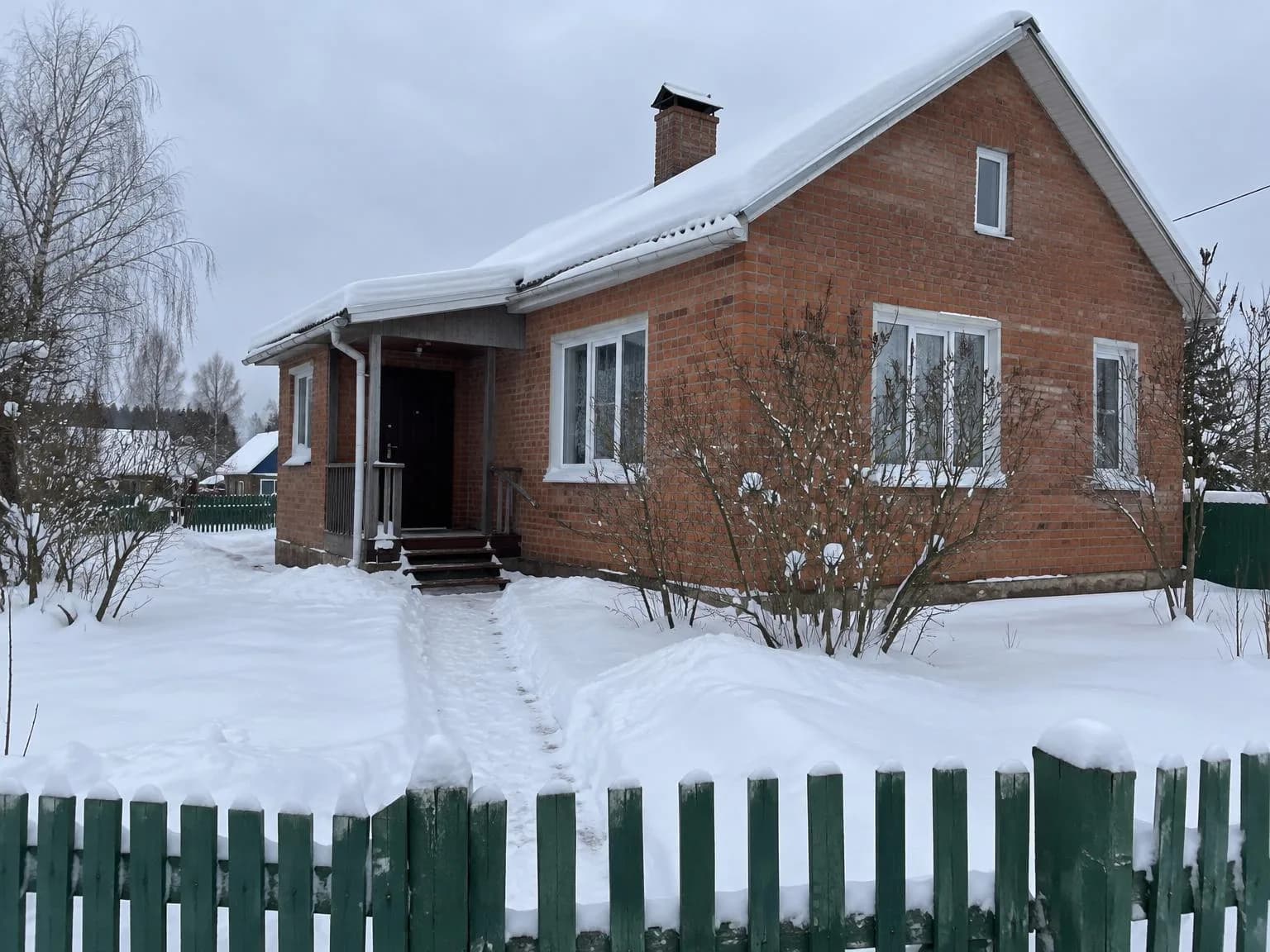
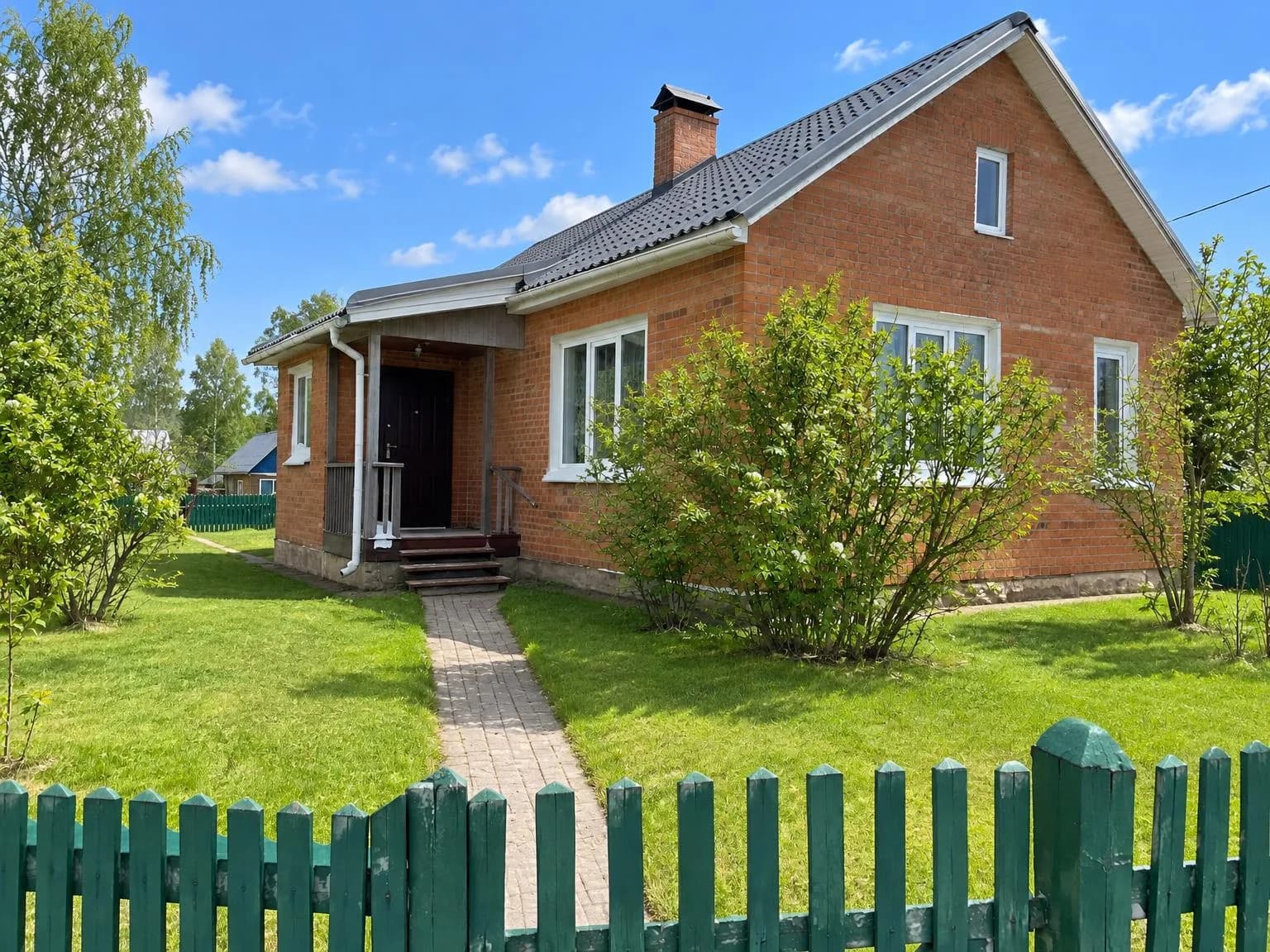
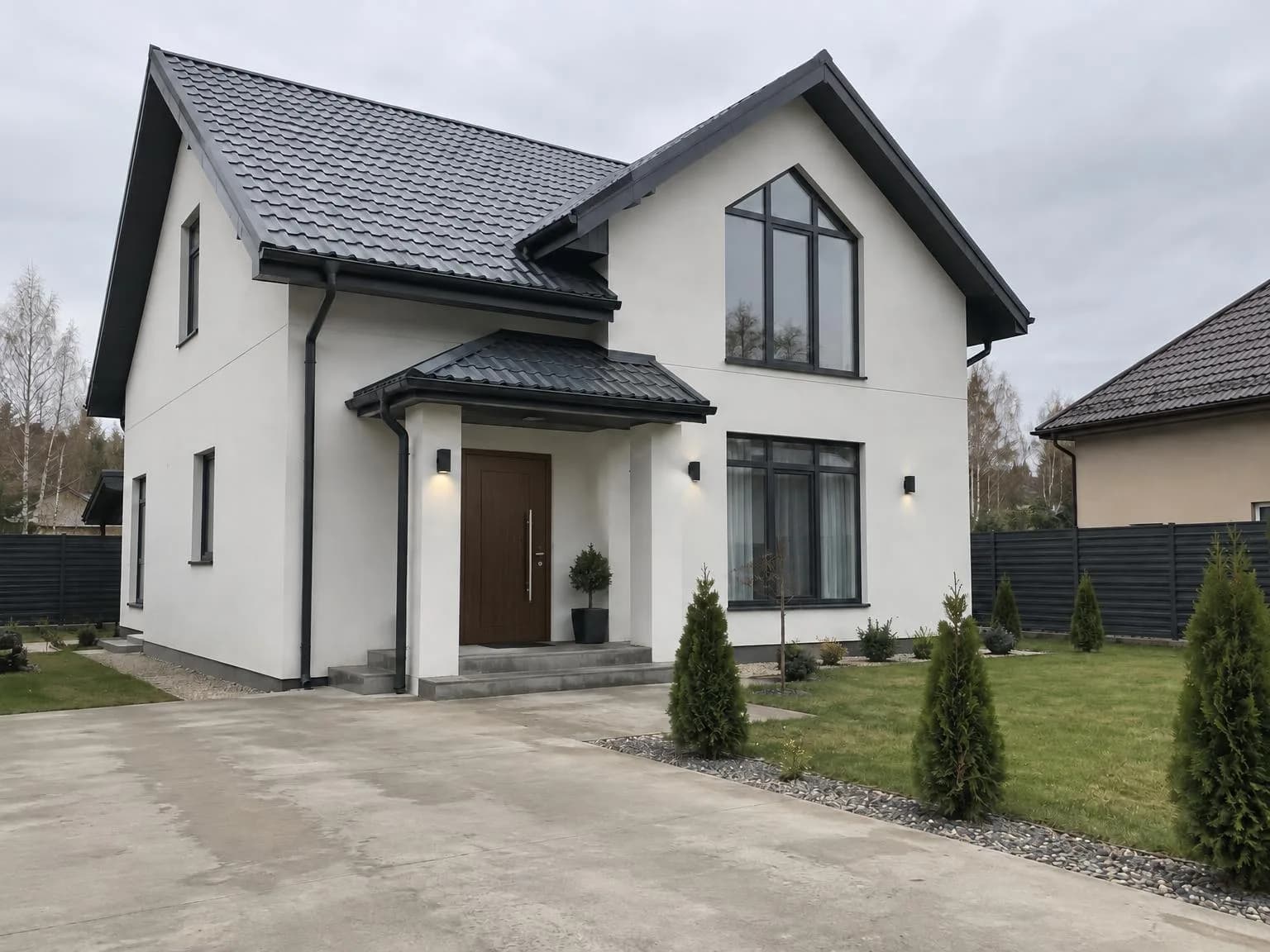
Все результаты в статье сделаны этими инструментами. Исходные фото домов мы сгенерировали, чтобы не показывать чужую недвижимость.
Готовые уточнения
Поле «Уточнения» в отдельных инструментах необязательное. Вот формулировки, с которыми сделаны примеры выше и ниже, — их можно взять как образец:
Бежевая плитка «кирпичик» с серым бордюром, по краям газон
Металлическая утеплённая дверь под дерево, длинная вертикальная ручка
Матовое покрытие, водостоки в цвет кровли
Сколько стоит
Цены те же, что в больших инструментах, из которых выделены отдельные. Стоимость видна на кнопке запуска до того, как вы нажмёте.
| Что | Цена |
|---|---|
| Картинка в инструментах для архитектуры, фото объекта, стройматериалов и товаров | 6 кредитов |
| Серия: одни настройки на 30 фото (архитектура, фото объекта, стройматериалы) | 180 кредитов |
| Копия в 4K | +2 кредита за картинку |
| Текст объявления | 2 кредита |
Если картинка не получилась, кредиты за неё возвращаются. После регистрации начисляется 6 бесплатных кредитов. Вкладки и их настройка бесплатны.
Откройте список инструментов и выберите свою профессию — всё нужное для работы окажется на одной вкладке.
Открыть список инструментовПовторите всё из статьи за пару минут
Все модели и инструменты из статьи доступны в одном сервисе. После регистрации начисляется 6 бесплатных кредитов, а цена каждого действия видна до запуска.
Открыть список инструментов