Как удалить фон с видео без хромакея: зелёный фон, размытие, своя картинка или фон от нейросети
Сняли видео дома, а фон не подходит? Нейросеть вырежет человека из каждого кадра и поставит его на зелёный фон, размытие, свою картинку или нарисованную сцену. Показываем на примерах и разбираем настройки.
Содержание
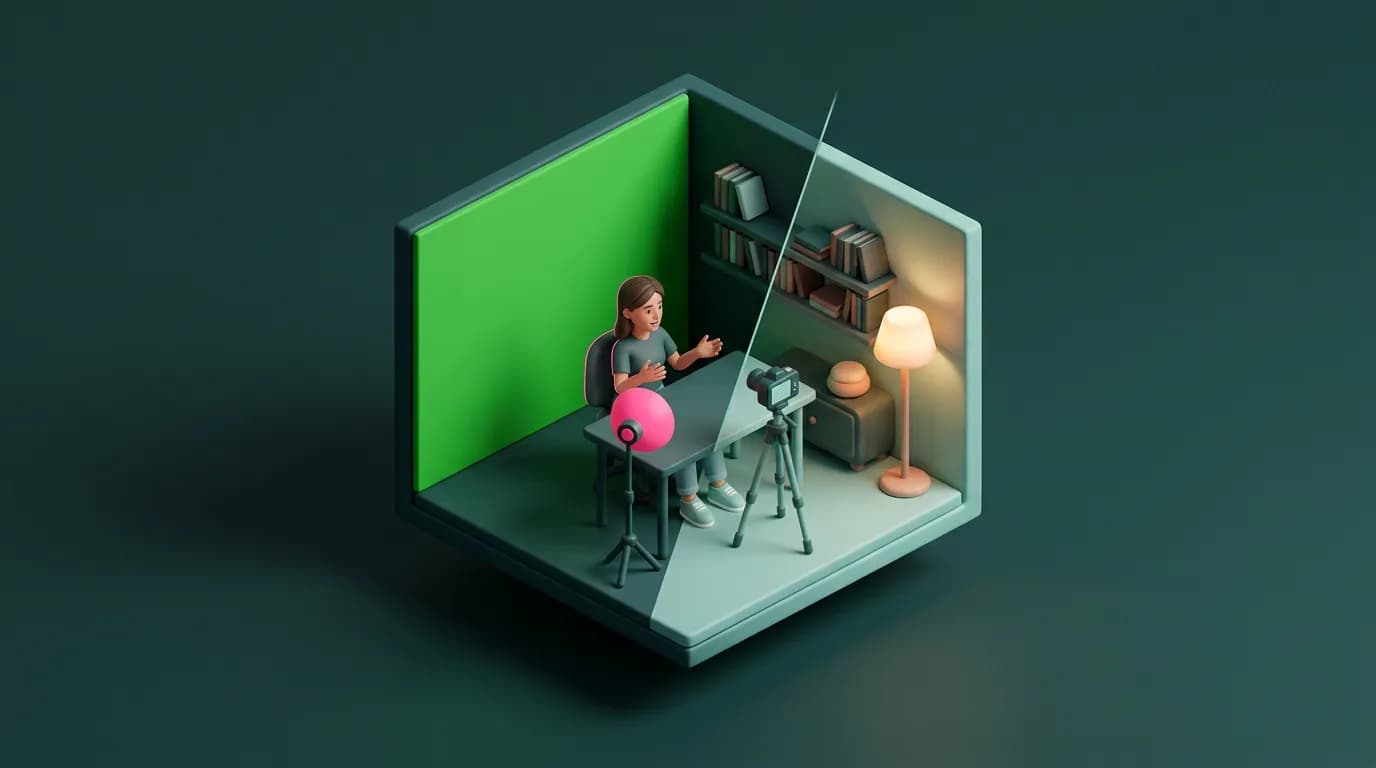
Убрать фон с фотографии сейчас умеет почти любой редактор, а с видео сложнее: человека нужно отделить от фона в каждом кадре, вместе с волосами и руками, которые всё время двигаются. Раньше для этого снимали на зелёном полотне или часами обводили контур вручную. В AiArt это делает нейросеть — достаточно загрузить ролик до минуты.
Инструмент «Удалить фон с видео» вырезает того, кто в кадре, и ставит его на новый фон. Звук остаётся как был, а к любому результату прилагается прозрачный WebM, который можно положить поверх другого видео или слайда.
Что получается: один ролик, три разных фона
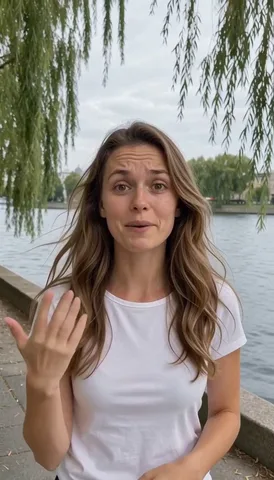
Исходник — шестисекундное вертикальное видео: девушка рассказывает что-то на набережной. Видео и девушка созданы нейросетью.
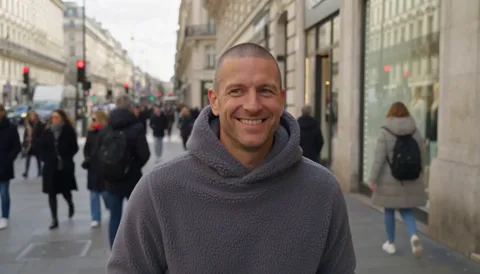
Для монтажа обычно нужен хромакей — ровный зелёный фон, который любой видеоредактор убирает в один клик. Здесь горизонтальный ролик: мужчина идёт по улице навстречу камере (тоже создан нейросетью), а в результате он идёт на зелёном фоне.
Что подготовить
- Видео от 1 до 60 секунд и до 70 МБ в любом популярном формате. Длинный ролик заранее разрежьте на части.
- Чем лучше человек освещён и чем сильнее он отличается от фона по цвету, тем чище края. Светлая рубашка на светлой стене — самый трудный случай.
- Если хотите свой фон — картинку нужного формата. Она обрежется под кадр, поэтому для вертикального видео лучше вертикальная картинка.
Как удалить фон с видео: пошагово
- Откройте «Удалить фон с видео» в разделе «Видео» и загрузите ролик.
- Если в кадре не человек, а товар, животное или предмет, выключите переключатель «В кадре человек» — тогда нейросеть будет вырезать главный объект, а не искать людей.
- В блоке «Новый фон» выберите вариант: «Хромакей», «Цвет», «Размытие», «Своя картинка» или «Сгенерировать».
- Для цвета возьмите один из готовых — белый, чёрный, светло-серый, синий, янтарный, розовый — или «Свой цвет». Для своей картинки загрузите её. Для «Сгенерировать» опишите фон словами в поле «Какой фон нужен».
- Проверьте цену под кнопкой и нажмите «Убрать фон». Нейросеть обработает ролик кадр за кадром.
- Скачайте MP4 с новым фоном, а если нужен ролик с альфа-каналом — нажмите «Скачать прозрачный WebM».
Какой фон выбрать
| Режим | Когда подходит |
|---|---|
| Хромакей | Будете монтировать в CapCut, Premiere или DaVinci и подставлять фон там |
| Цвет | Белый фон для карточки товара, однотонный фон для обучающего ролика |
| Размытие | Фон в целом устраивает, но отвлекает: беспорядок в комнате, прохожие |
| Своя картинка | Есть фото офиса, студии или фирменный фон |
| Сгенерировать | Нужна сцена, которой у вас нет: студия, кабинет, пляж, город |
Прозрачный WebM прилагается к каждому результату, какой бы режим вы ни выбрали. Его поддерживают современные браузеры и видеоредакторы с альфа-каналом: так спикера можно поставить поверх слайдов презентации или страницы сайта.
Где это пригодится
- Видеокурс или вебинар: преподаватель на прозрачном фоне поверх слайдов, как в студийной записи.
- Карточка товара: кружка, кроссовок или игрушка на белом фоне — с выключенным «В кадре человек».
- Сторис и Reels, снятые дома: размытие или нарисованная студия вместо неубранной комнаты.
- Монтаж клипа или рекламы: хромакей, на который в редакторе ставится любой футаж.
Подсказки для фона от нейросети
Фон в режиме «Сгенерировать» рисует GPT Image 2.5. Описывайте место и свет, а не человека — его нейросеть уже вырезала. Несколько вариантов, которые хорошо работают для говорящей головы:
Светлая студия с белыми стенами, большие растения в горшках, мягкий дневной свет из окна
Современный офис с панорамными окнами и видом на вечерний город, огни небоскрёбов размыты
Уютная кофейня с деревянными столами, тёплые лампы, на заднем плане полка с чашками
Сколько стоит
Цена зависит только от длины ролика и видна до запуска. Фон от нейросети добавляет несколько кредитов, остальные режимы стоят одинаково. Если обработка не получится, кредиты вернутся.
| Видео | Кредиты |
|---|---|
| 10 секунд | 27 |
| 10 секунд с фоном от нейросети | 32 |
| 30 секунд | 77 |
| 1 минута | 151 |
Загрузите ролик до минуты — и выберите новый фон: зелёный, размытый, свой или нарисованный нейросетью.
Удалить фон с видеоПовторите всё из статьи за пару минут
Все модели и инструменты из статьи доступны в одном сервисе. После регистрации начисляется 6 бесплатных кредитов, а цена каждого действия видна до запуска.
Удалить фон с видео