Как найти старую генерацию: поиск, фильтры и корзина в «Моих генерациях»
В «Моих генерациях» появились поиск по промпту и инструменту, фильтр по датам и корзина. Показываем, как за пару секунд найти картинку месячной давности и навести порядок, ничего не потеряв.
Содержание
Через месяц работы с нейросетями в «Моих генерациях» набираются сотни картинок, роликов и треков, и нужная открытка или удачный кадр теряются где-то внизу ленты. Теперь в разделе есть поиск, фильтры по типу, инструменту и дате, выбор сразу многих работ и корзина, из которой всё можно вернуть.
Поиск по промпту, названию и инструменту
Строка «Поиск по промпту, названию, инструменту» стоит над сеткой работ. Она ищет по тексту, который вы вводили, и по короткому названию работы. Слова можно писать в любой форме: по запросу «кота» найдётся «Кот на подоконнике». Если забыли переключить раскладку и набрали «rjnf», поиск всё равно поймёт, что вы искали «кота».
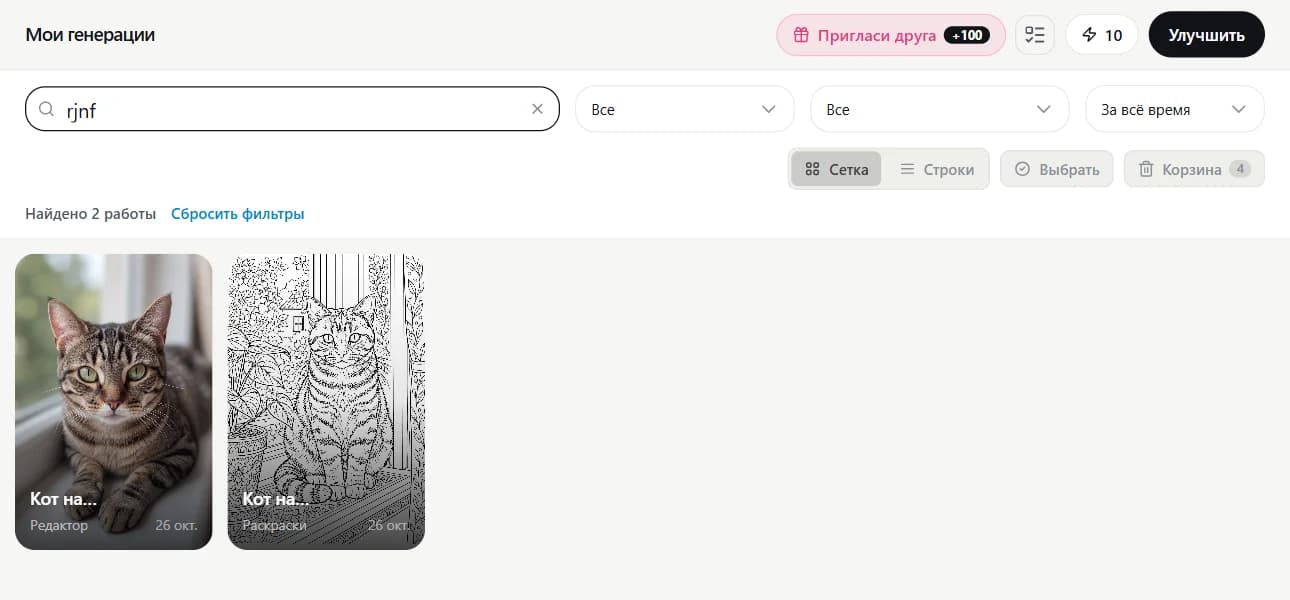
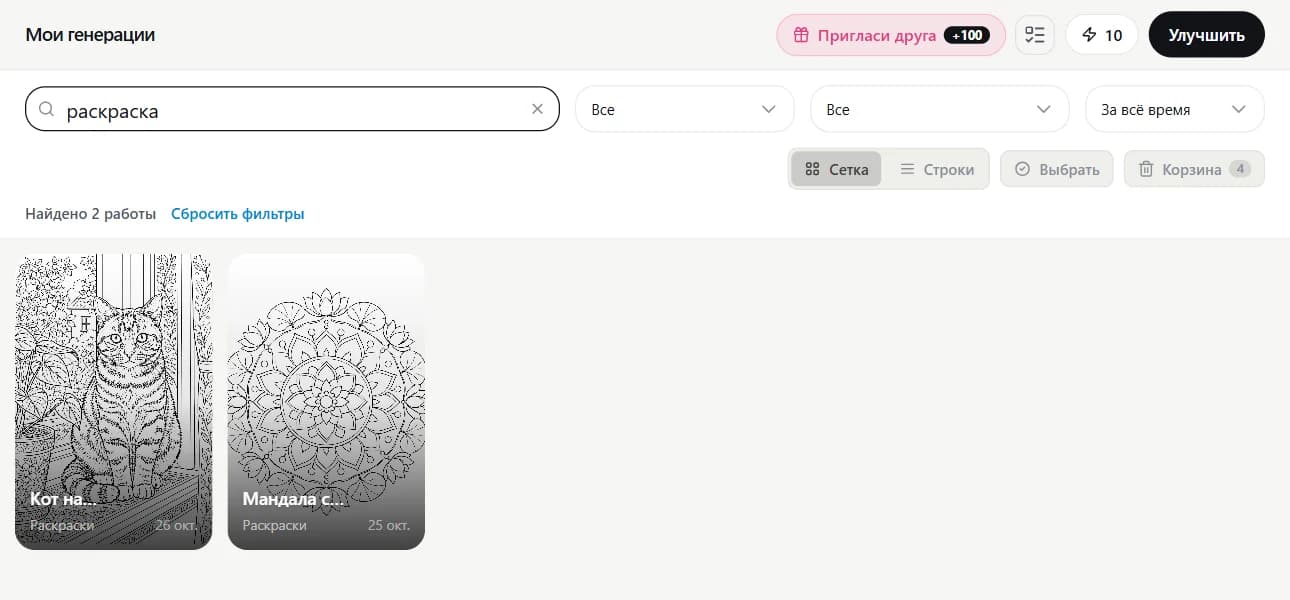
В длинных словах поиск прощает пропущенную или переставленную букву: «подоконике» найдёт «подоконник». А если вы помните не промпт, а инструмент, напишите его название — «раскраска», «открытка», «фэнтези-карта». Найдутся все работы из этого инструмента, даже если в самом промпте такого слова не было.
Фильтры: тип, инструмент и период
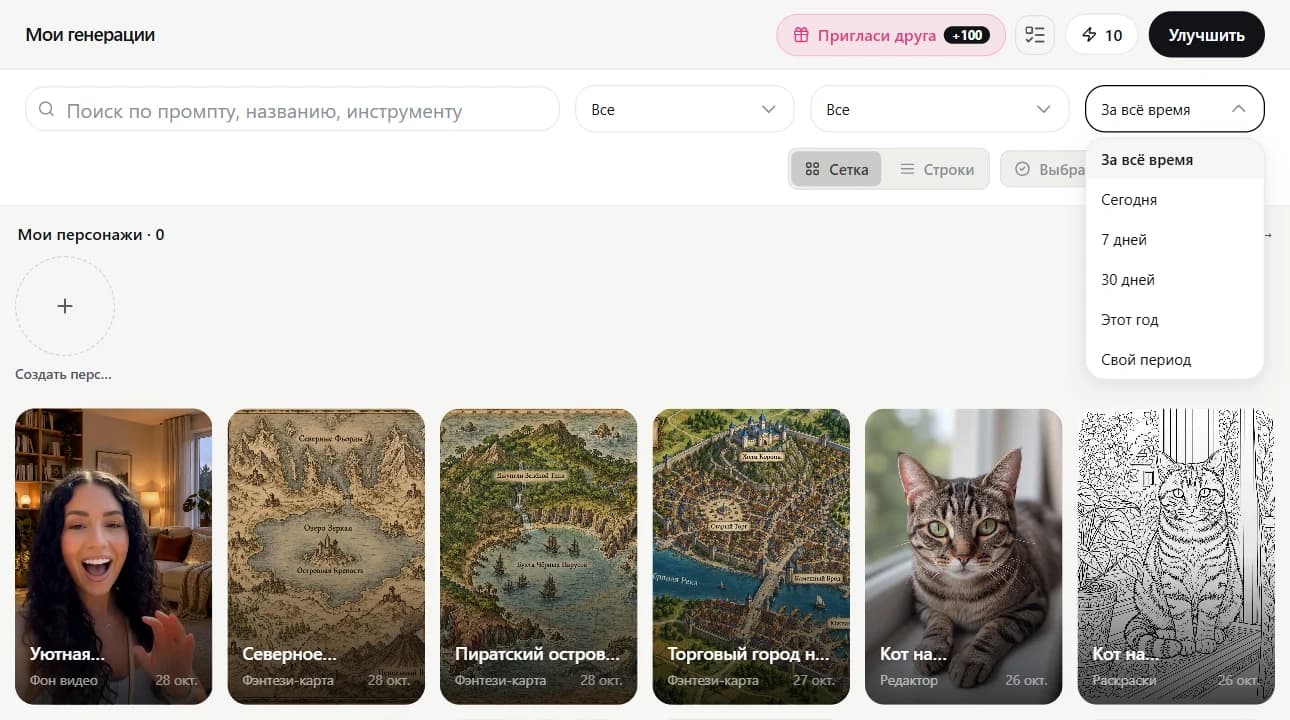
Рядом со строкой поиска три списка. Первый — тип: фото, видео, аудио, документы и 3D или только ваши публичные работы. Второй — инструмент внутри выбранного типа. Третий — период: сегодня, 7 дней, 30 дней, этот год или свой период с датами «с» и «по». Фильтры работают вместе с поиском, над сеткой видно, сколько работ найдено, а «Сбросить фильтры» возвращает всю ленту.
Несколько приёмов, чтобы найти быстрее
- Помните только, что это было видео прошлой весной? Выберите тип «Видео» и свой период — лента сократится до пары десятков работ, а дальше хватит одного слова в поиске.
- Ищите по самому редкому слову из промпта. «Кот» найдёт всех котов, а «подоконник» или «акварель» — сразу нужную работу.
- Тип «Публичные» показывает только то, что вы выложили в галерею. Удобно, когда нужно найти работу, которой уже делились.
Как выбрать сразу много работ
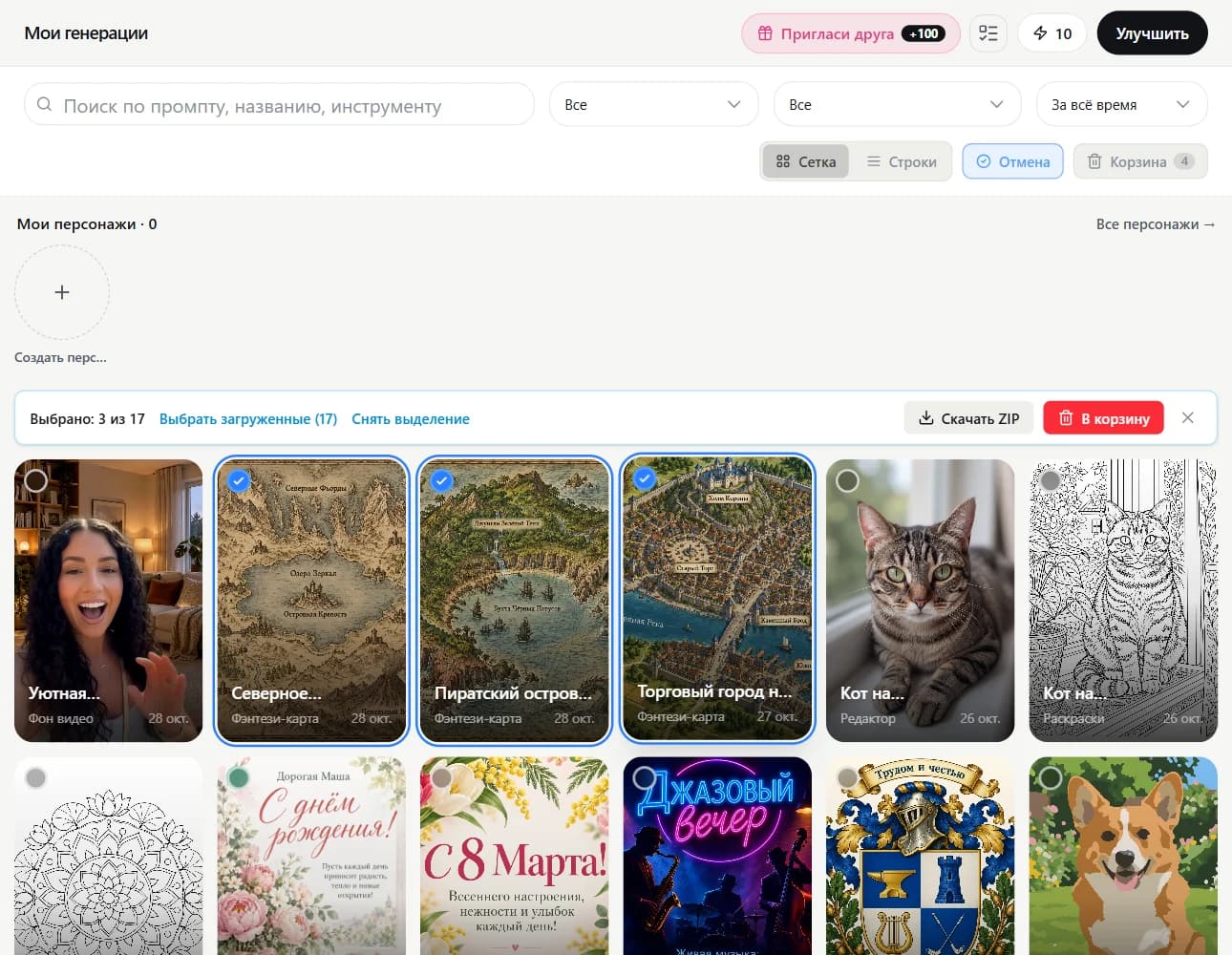
- Нажмите «Выбрать» над сеткой — на карточках появятся кружки для отметки.
- Отмечайте работы кликом. Чтобы выделить несколько подряд, отметьте первую, зажмите Shift и кликните последнюю.
- «Выбрать загруженные» отмечает всё, что уже подгрузилось на странице. Если работ больше, появится «Выбрать все N» — это все работы под текущим поиском и фильтрами, даже те, до которых вы ещё не долистали.
- Отмеченные картинки можно скачать одним архивом — «Скачать ZIP» берёт до 50 картинок за раз, видео и аудио в архив не попадают. Или отправьте выбранное «В корзину».
Корзина: удалять без страха
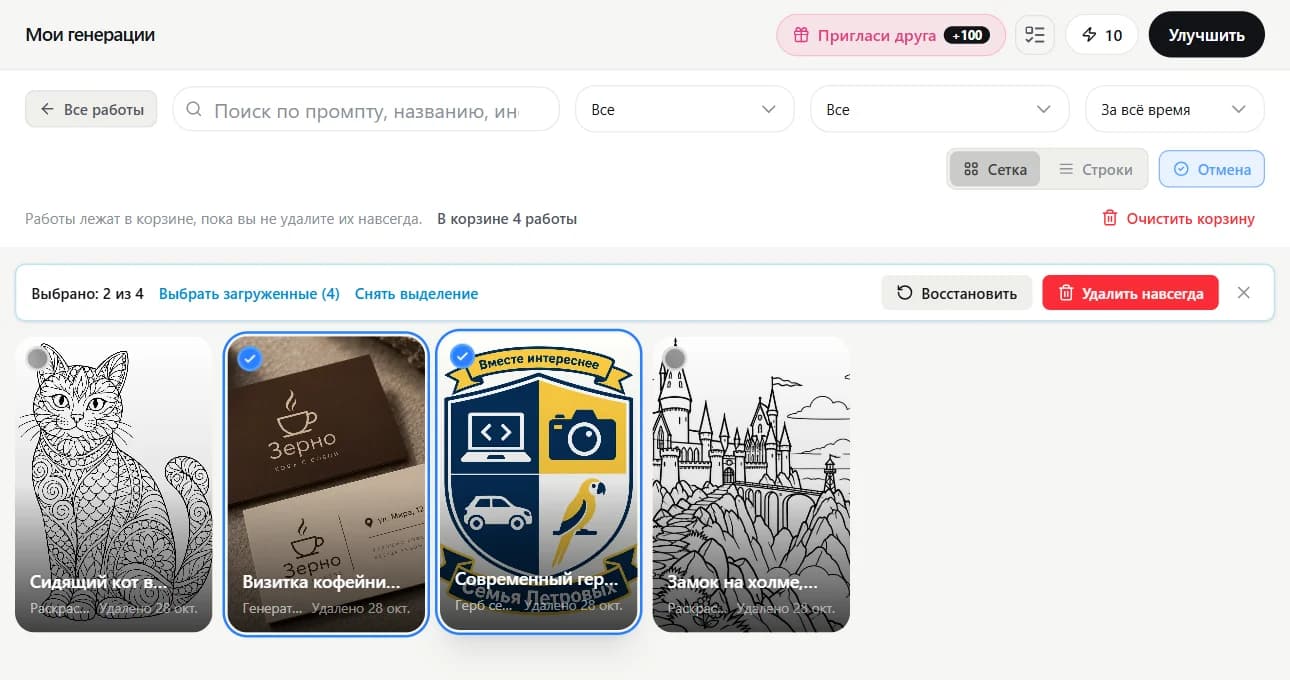
Удалённая работа не исчезает сразу, а попадает в корзину, и внизу на несколько секунд появляется кнопка «Отменить» — на случай, если нажали не туда. Из корзины работы не видны ни в «Моих генерациях», ни в поиске, ни в публичной галерее. Корзина сама себя не очищает: работы лежат там, пока вы не удалите их навсегда.
- Откройте «Корзину» — кнопка рядом с «Выбрать», на ней число работ. На каждой карточке видна дата удаления.
- Нажмите «Выбрать» и отметьте нужные работы — поиск и фильтры в корзине тоже работают.
- «Восстановить» вернёт работы в «Мои генерации» на прежнее место в ленте.
- «Удалить навсегда» стирает файлы после подтверждения, вернуть их уже не получится. «Очистить корзину» делает то же сразу со всеми работами в ней.
Найдите свою лучшую работу за месяц — или наконец разберите ленту.
Мои генерацииПовторите всё из статьи за пару минут
Все модели и инструменты из статьи доступны в одном сервисе. После регистрации начисляется 6 бесплатных кредитов, а цена каждого действия видна до запуска.
Открыть мои генерации