Фоторедактор с ИИ онлайн: правка по описанию, история версий и ассистент в одном окне
Фоторедактор по описанию, фотостудия и редактор со слоями теперь одно окно: начните с ИИ-правки, доделайте вручную и вернитесь к любой версии. Показываем на настоящих правках и рассказываем про ассистента.
Содержание
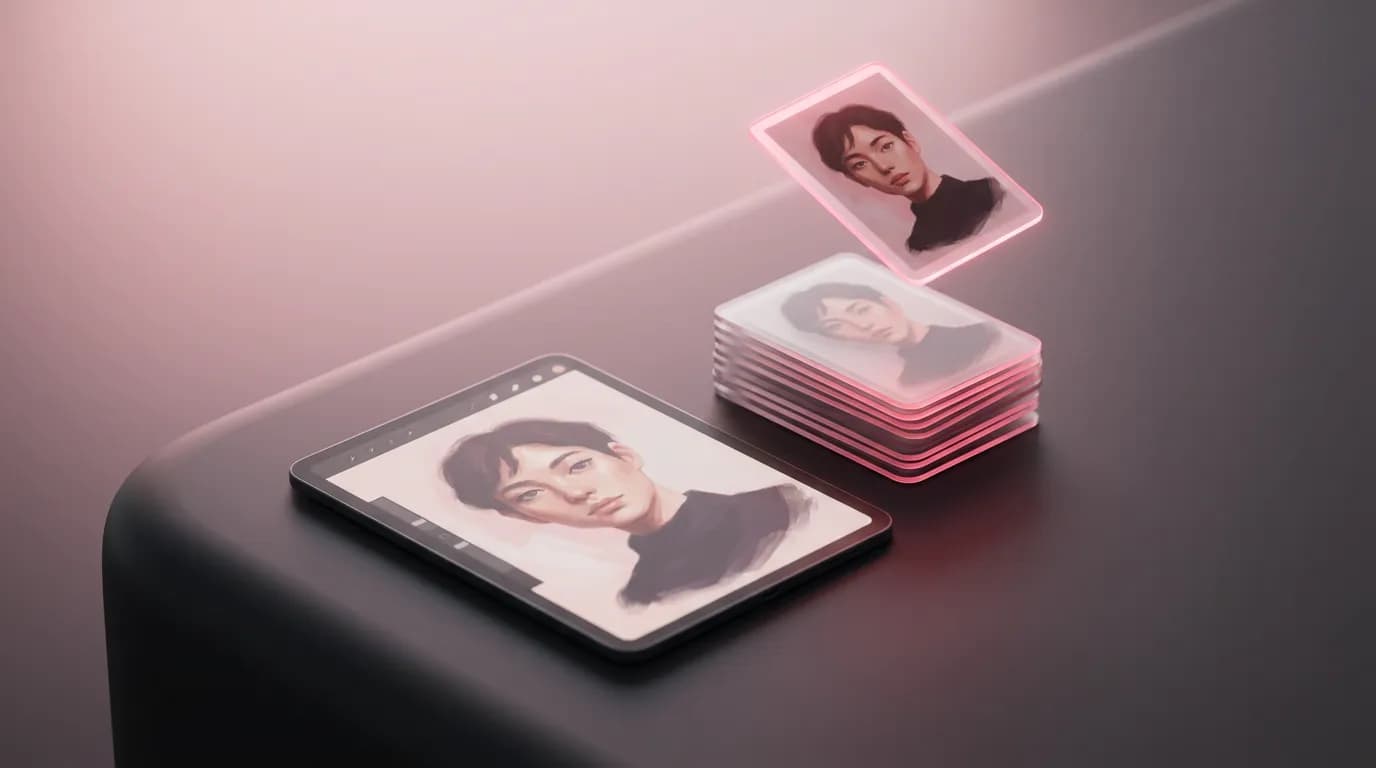
Раньше для фото в AiArt было три отдельных инструмента: фоторедактор по описанию, фотостудия с кистью и фильтрами и редактор со слоями. Начинали в одном, а для следующего шага приходилось скачивать картинку и открывать её в другом. Теперь это один редактор. Какую бы страницу вы ни открыли, фото, история правок и слои остаются с вами, а меняется только набор инструментов на экране.
Три режима — один документ
- «ИИ» — страница фоторедактора (/app/photo/editor). Загрузили фото, написали, что изменить, получили результат. На экране только фото, строка промпта и идеи для правок.
- «Простой» — страница фотостудии (/app/photo/studio). Лента инструментов: ИИ, Кадр, Коррекции, Рисование, Текст и Маска. Отсюда же можно создать картинку с нуля по описанию.
- «Полный» — редактор со слоями (/app/photo/pro-editor): слои, маски, режимы наложения, штамп, PSD и все ИИ-функции из меню «ИИ».
Переключатель «ИИ · Простой · Полный» стоит в начале верхней панели. Режим меняет только панели: фото, история и адрес страницы остаются, поэтому ИИ-правку можно доделать кистью, а потом вернуться к промпту. Каждая страница помнит режим, в котором вы работали в последний раз. В ИИ- и простом режимах над фото есть плашка «Слоёв: N» — она открывает полный режим, если нужно разобраться со слоями.
Что подготовить
- Фото, которое хотите изменить. Его можно выбрать, перетащить в окно или вставить из буфера через Ctrl+V.
- Для ИИ-правок — аккаунт и кредиты. Ручные инструменты работают бесплатно и без регистрации.
- По желанию — фото-пример: человек, предмет или стиль, которые нужно перенести на снимок.
Пошагово: от первой правки до готового фото
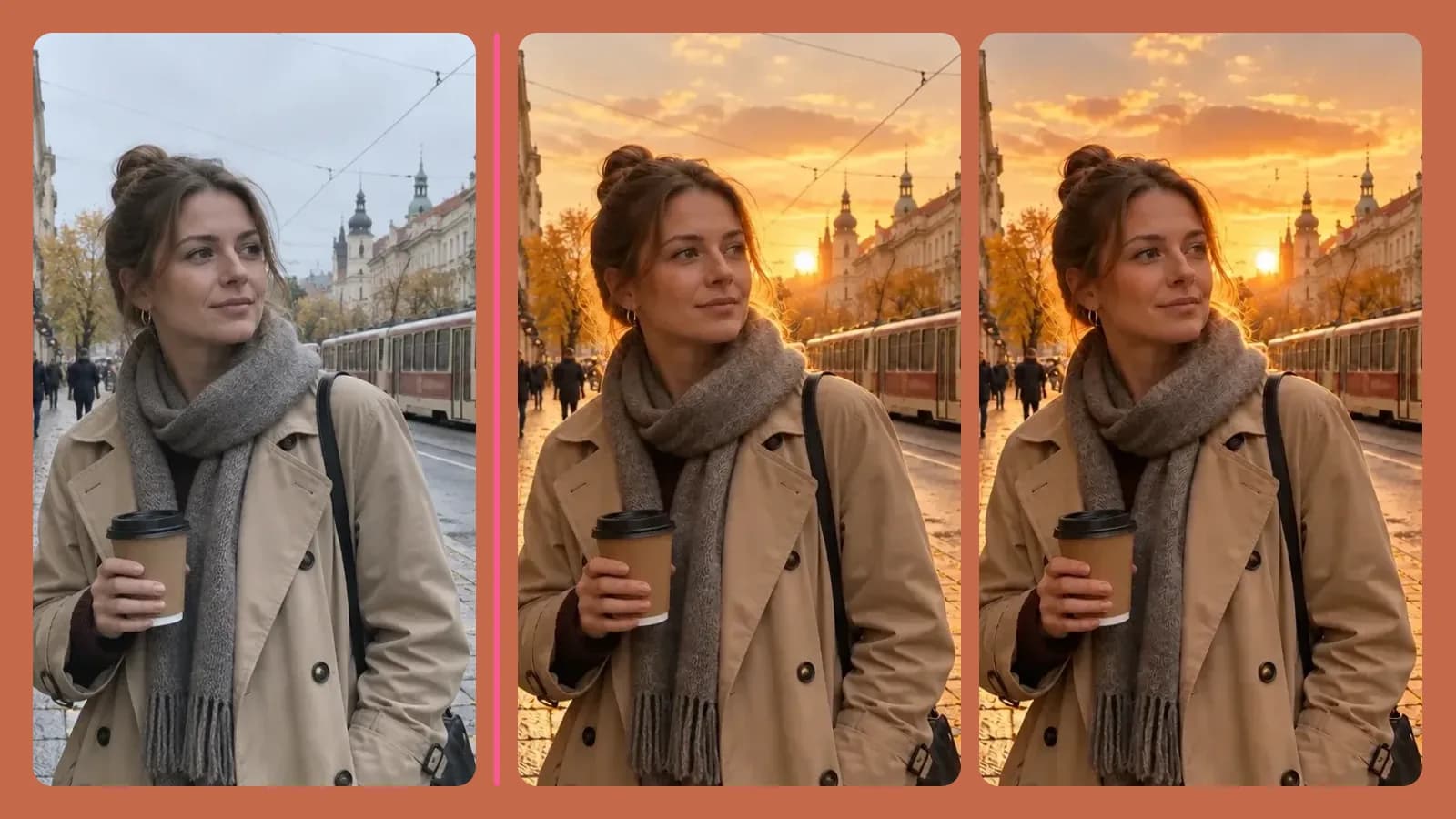
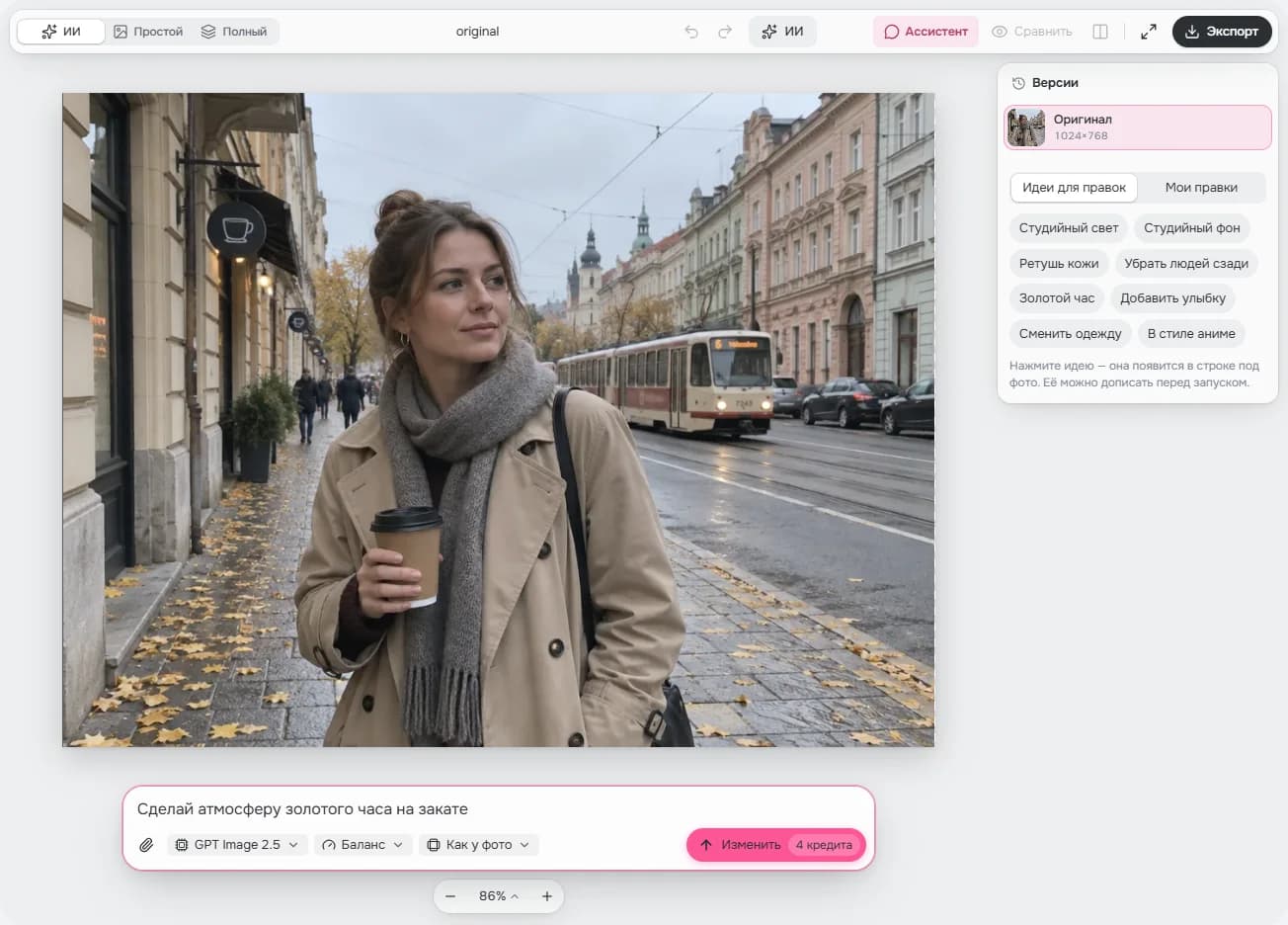
Для примера мы взяли обычный уличный снимок: пасмурный день, над улицей провода. И сделали из него две ИИ-правки подряд — той же моделью и с теми же настройками, что стоят в редакторе по умолчанию.
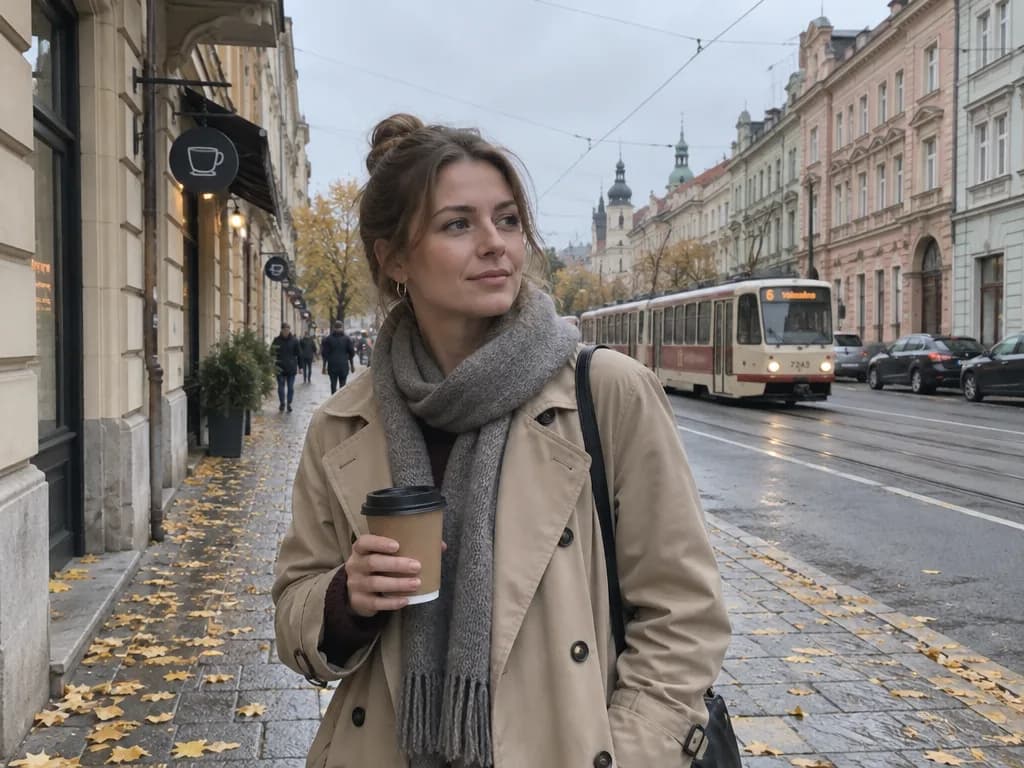
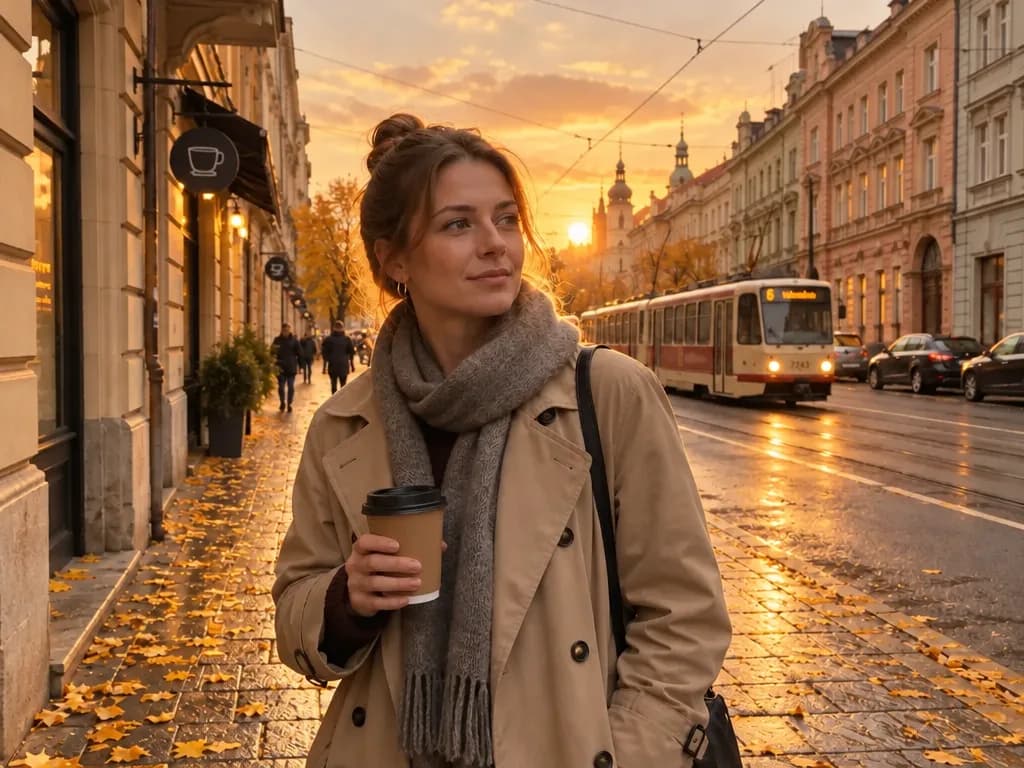
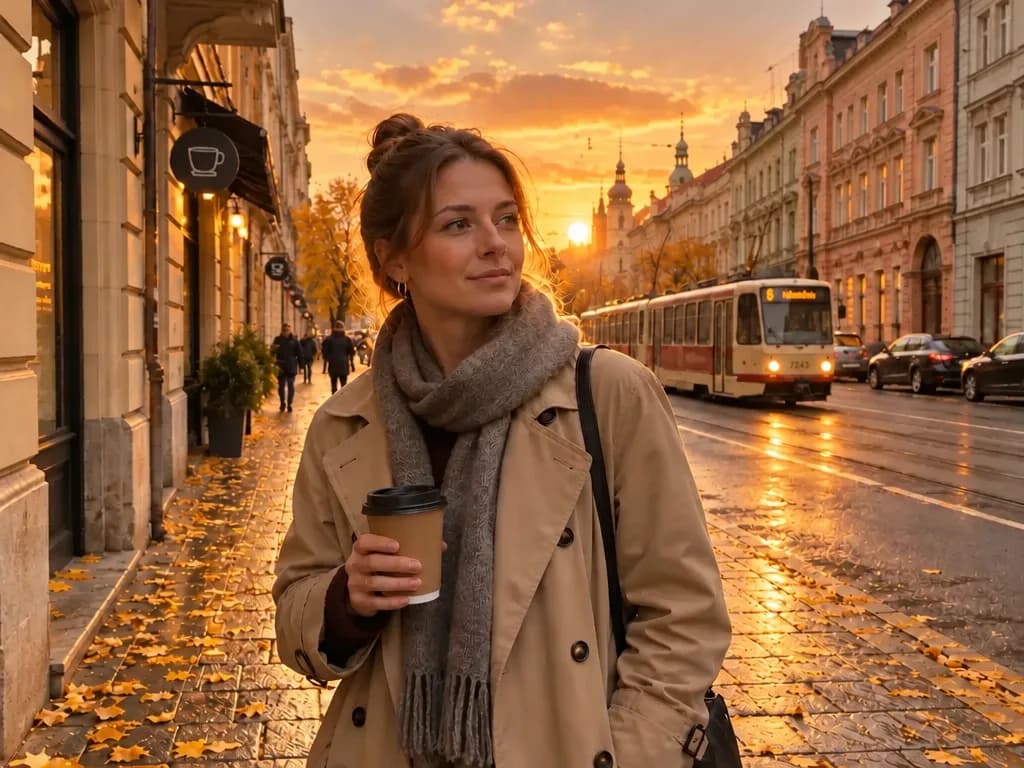
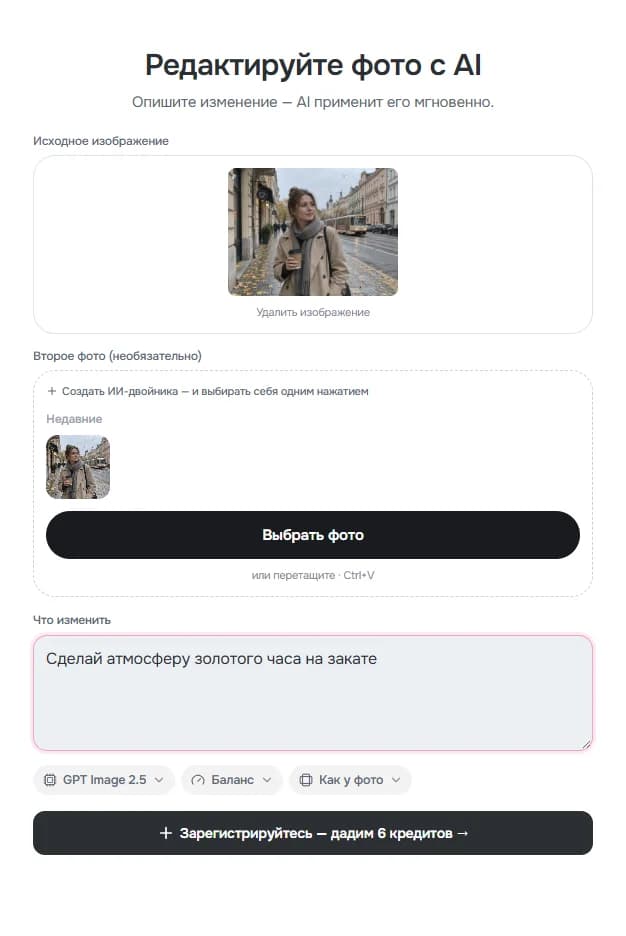
- Откройте фоторедактор и загрузите фото. Второе поле — для фото-примера, оно необязательное.
- В поле «Что изменить» опишите правку обычными словами. Под полем — модель, качество и пропорции; по умолчанию кадр остаётся «Как у фото». Цена видна на кнопке.
- Нажмите «Изменить». Откроется редактор, а результат ляжет поверх исходника.
- Следующую правку пишите в строке под фото и запускайте клавишей Enter. Скрепка в строке добавляет фото-примеры.
- Не знаете, с чего начать, — нажмите идею справа: «Студийный свет», «Золотой час», «Ретушь кожи», «Убрать людей сзади» и другие. Идея попадает в строку, её можно дописать перед запуском. На соседней вкладке «Мои правки» — ваши прошлые ИИ-правки.
- Сохраните результат кнопкой «Экспорт».
История версий: вернуться можно к любому шагу
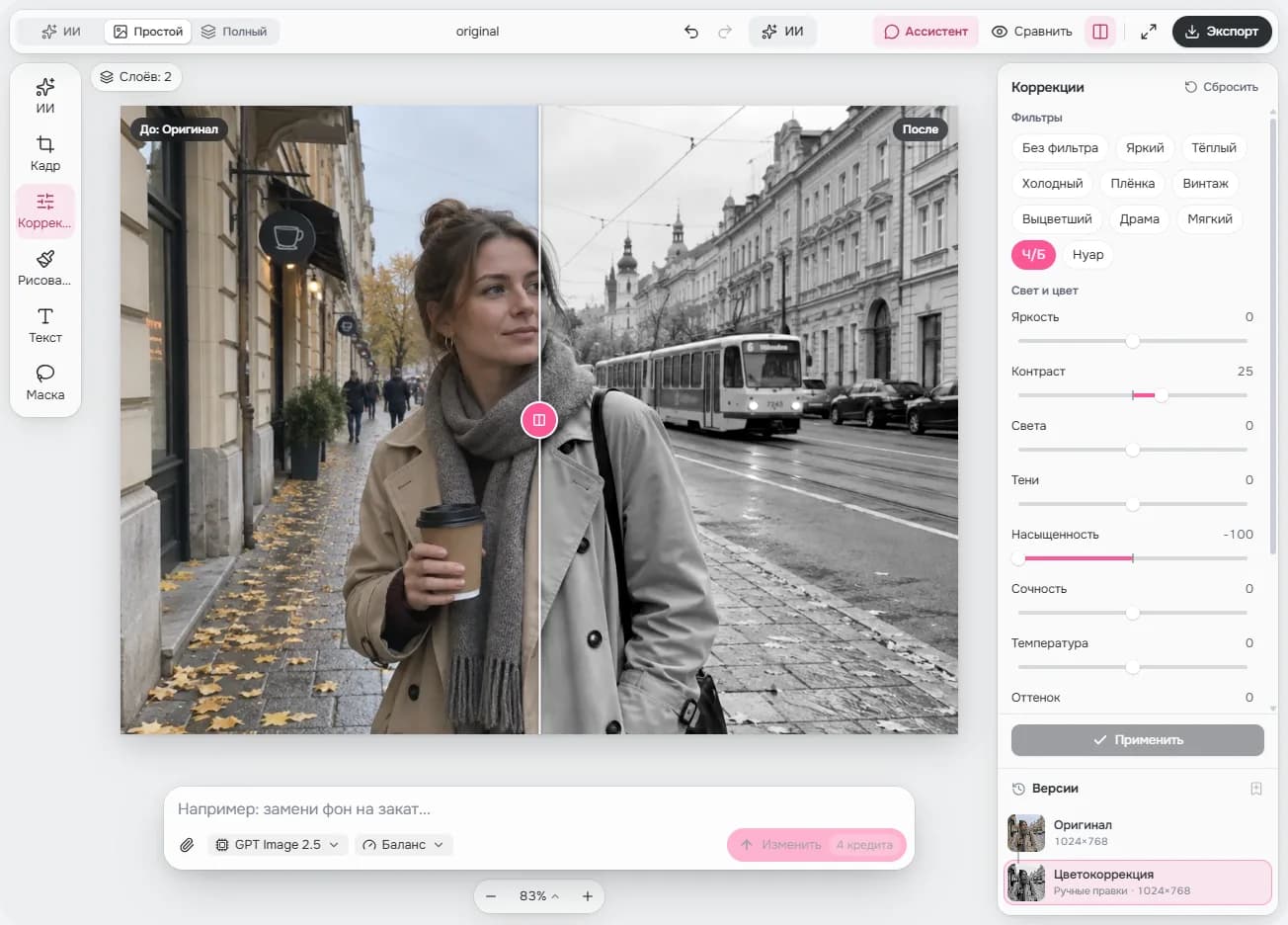
Каждая ИИ-правка становится версией в панели «Версии» — с подписью из вашего промпта, ценой и размером. Ручные правки простого режима сохраняются версией кнопкой «Применить», а в полном режиме — кнопкой «Сохранить версию». Нажмите на любую версию, чтобы вернуться к ней. Если передумали, возврат отменяется обычным Ctrl+Z.
Если вернуться назад и сделать другую правку, появится ветка «Ветка от …»: прежний вариант не пропадёт, и можно сравнить оба направления. Внизу панели видно, сколько кредитов потрачено на этот проект.
Кнопка «Сравнить» показывает предыдущую версию, пока вы её удерживаете. Рядом — «Шторка»: слева то, что было, справа то, что стало, а разделитель двигается мышью или пальцем.
Версии хранятся вместе с проектом в браузере на вашем устройстве, до 100 шагов. Если место в браузере кончится, редактор сначала уберёт старые ветки и предупредит об этом. Последний проект старой фотостудии переносится в новый редактор сам.
Простой режим: доделать вручную
- «Кадр» — обрезка под нужные пропорции, в том числе A4, и выравнивание наклона.
- «Коррекции» — готовые фильтры и ползунки света и цвета. Они не портят фото: это отдельный слой, его можно изменить или убрать в любой момент.
- «Рисование» — кисть. С отметкой «Это эскиз для ИИ» набросок становится подсказкой для правки: нарисуйте предмет от руки, и ИИ превратит его в реалистичный объект.
- «Текст» — надписи прямо на фото, стили «Заголовок», «Классика», «От руки» и «Мем».
- «Маска» — выделите область кистью, прямоугольником или лассо, и правка из строки промпта изменит только её.
ИИ-ассистент: правка словами, как в чате
Кнопка «Ассистент» открывает чат рядом с фото. Напишите, что изменить, и ассистент сам выберет действие и подготовит карточку: что сделает, с каким описанием, какой моделью и качеством, сколько вариантов и сколько это стоит. Пока вы не нажмёте «Запустить», ничего не выполняется. Если не хочется подтверждать мелкие действия, в шапке чата можно включить автозапуск с лимитом в кредитах.
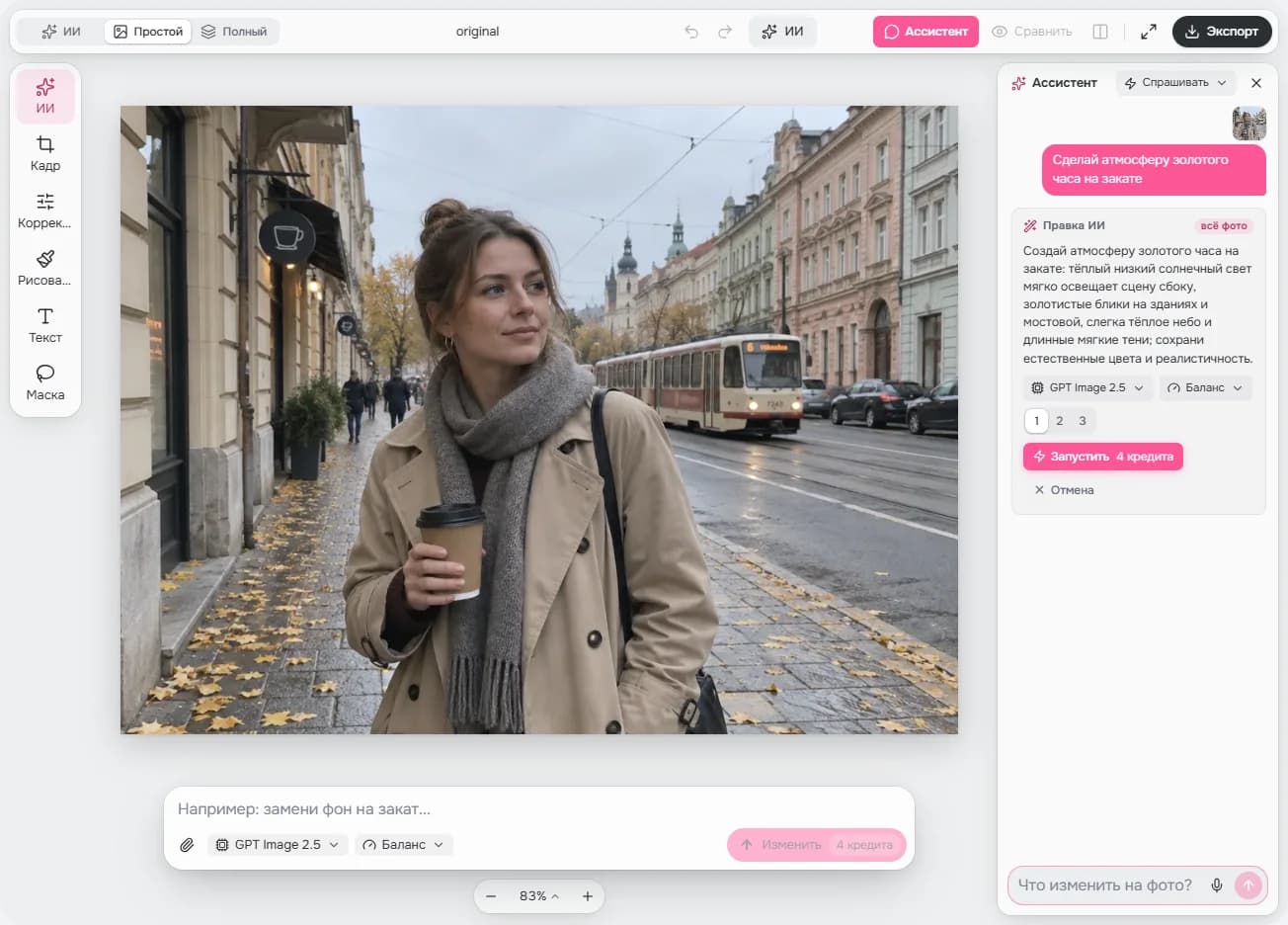
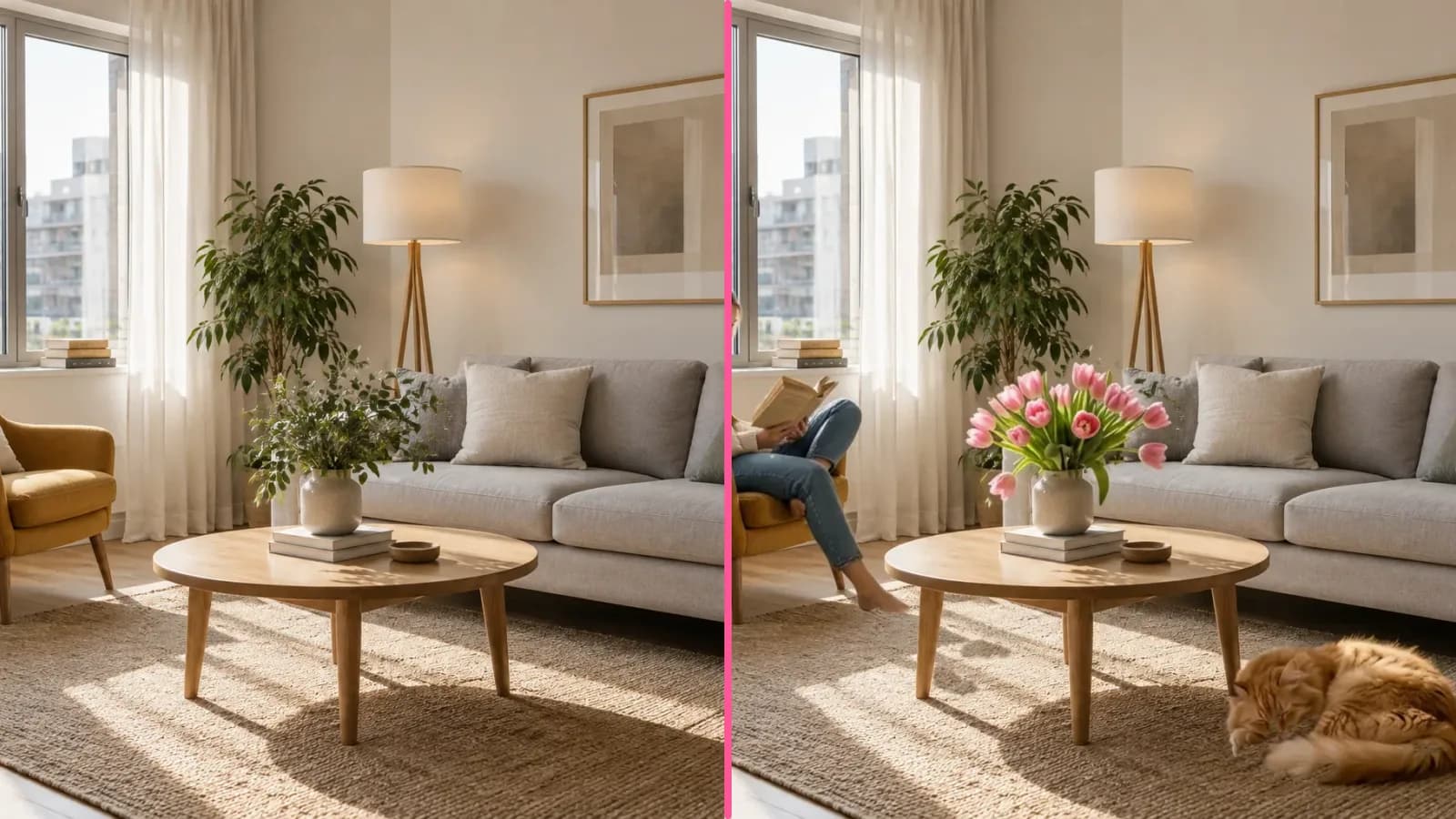
- Правка всего фото или только выделенной части, новый слой по описанию и замена текста на фото.
- Удаление объекта, удаление фона слоя и выделение главного объекта.
- Расширение кадра до нужной пропорции, увеличение разрешения и реставрация старого снимка.
- Возврат к прошлой версии по просьбе вроде «верни как было».
Если для правки нужно выделение («убери провода»), ассистент попросит его и предложит «Выделить кистью» или «Выделить объект». После результата в карточке есть «Отменить» и «Вернуться к версии до». Разговор привязан к проекту и не теряется после перезагрузки страницы. Ассистент работает после входа в аккаунт. Сообщения ему кредиты не списывают, но их число в день ограничено. Кредиты уходят только на действия, которые вы запустили.
Готовые промпты
Подходят и для строки под фото, и для ассистента. Пишите, что изменить и что оставить как есть.
Сделай атмосферу золотого часа на закате, лицо и одежду не меняй
Убери провода с неба, остальное оставь без изменений
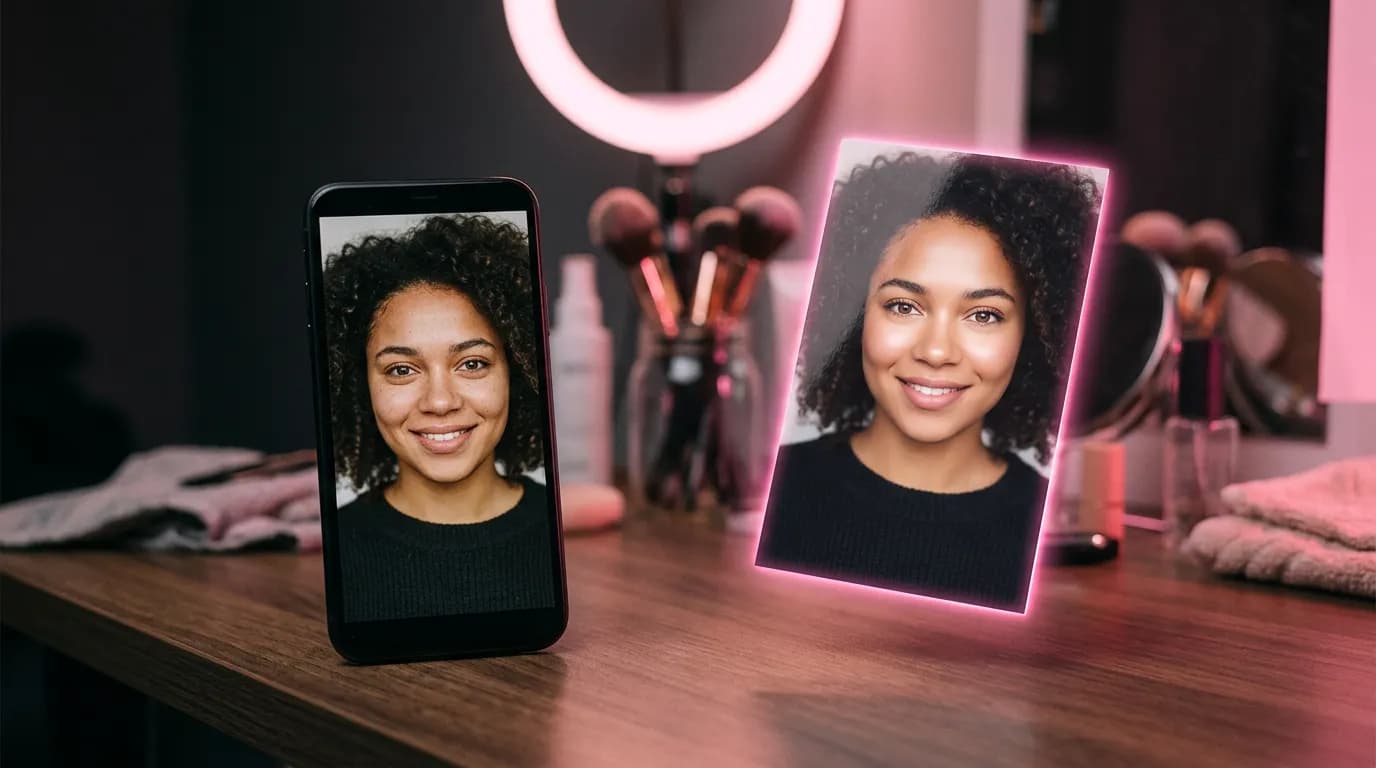
Замени фон на чистый студийный светло-серый фон, человека не трогай
Переодень человека в стильный тёмный деловой костюм, сохрани лицо и позу
Сколько стоит
- Сам редактор бесплатный: кадр, коррекции, рисунок, текст, маски, слои, версии, сравнение и экспорт.
- ИИ-правка с моделью по умолчанию GPT Image 2.5 — 2 кредита в качестве «Быстро», 4 кредита в «Балансе» и 15 кредитов в «Максимуме». Цены других моделей видны в списке моделей.
- Удаление фона слоя — 5 кредитов, расширение кадра — 4 кредита.
- Если правка не получилась, кредиты за неё не списываются. После регистрации начисляется 6 бесплатных кредитов.
Загрузите фото и опишите первую правку.
Открыть фоторедакторПовторите всё из статьи за пару минут
Все модели и инструменты из статьи доступны в одном сервисе. После регистрации начисляется 6 бесплатных кредитов, а цена каждого действия видна до запуска.
Открыть фоторедактор